
ClaudeCode 部署指南:如何安装并使用第三方模型
本文适合人群:希望在本地使用 Claude Code CLI 工具,并希望通过第三方模型(如 MiniMax)降低使用成本的开发者。
前言
Claude Code 是 Anthropic 官方推出的命令行交互工具,支持通过终端与 Claude 大模型进行对话。与网页版相比,CLI 工具更适合深度代码开发、自动化任务和工作流集成。
本文将手把手完成以下目标:
- 通过官方包管理器安装 Claude Code
- 安装并配置 CC-SWITCH(开源模型切换工具)
- 添加 MiniMax 等第三方模型
- 完成本地测试验证
一、官方安装 Claude Code
环境要求
| 要求 | 说明 |
|---|---|
| 操作系统 | Windows 10/11,macOS,Linux |
| 包管理器 | winget(Windows),Homebrew(macOS) |
| 网络 | 需要能够访问 Anthropic API(若使用官方模型) |
使用 winget 安装(Windows)
Claude Code 支持通过 Windows 包管理器 winget 一键安装。打开命令提示符(CMD)或 PowerShell,执行以下命令:
winget install Anthropic.ClaudeCode
提示:如果你使用的是 PowerShell,命令完全相同,直接粘贴执行即可。
安装过程示意:
- 系统会弹出安装确认提示,输入
y后按回车继续 - 等待下载与安装自动完成,通常无需人工干预
- 安装成功后,会看到类似 “Successfully installed” 的确认信息

验证安装
安装完成后,重新打开一个新的命令行窗口,输入以下命令验证是否安装成功:
claude --version
如果输出版本号(如 v1.x.x),则说明安装成功。
二、安装 CC-SWITCH 模型切换工具
什么是 CC-SWITCH?
CC-SWITCH(全称 Claude Code Switch)是一款开源的模型切换与管理工具,由社区开发者 farion1231 维护。它的主要功能包括:
- 多模型管理:在多个 AI 模型供应商之间快速切换
- 统一配置界面:通过 GUI 界面添加、编辑、删除模型配置,无需手动编辑配置文件
- 支持多种供应商:OpenAI、Anthropic、MiniMax、OpenRouter、Ollama 等主流模型供应商均支持
- 热切换:切换模型后无需重启 Claude Code,对话中即可切换供应商
为什么需要 CC-SWITCH?
虽然 Claude Code 原生支持配置第三方 API 端点,但手动编辑配置文件容易出错。CC-SWITCH 提供了可视化的配置界面,大幅降低了配置复杂度。
项目地址
- GitHub 仓库:
https://github.com/farion1231/cc-switch - Releases 下载页:
https://github.com/farion1231/cc-switch/releases/tag/v3.12.3
下载与安装
前往 Releases 页面,根据你的操作系统下载对应的安装包(Windows 用户下载 .exe 安装包)。
安装步骤
第一步:双击下载好的安装包,启动安装向导。
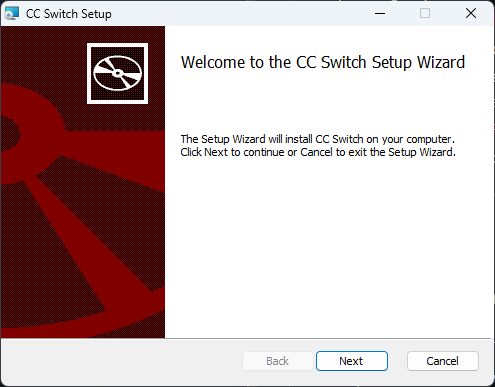
第二步:阅读许可协议,点击 “I Agree” 继续。
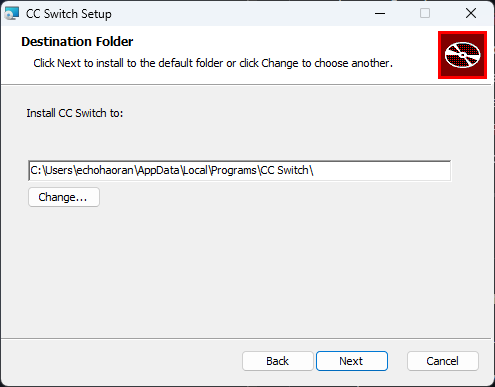
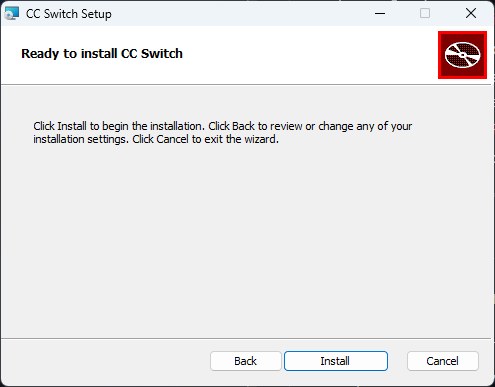
第三步:选择安装位置(使用默认位置即可),点击 “Install”。
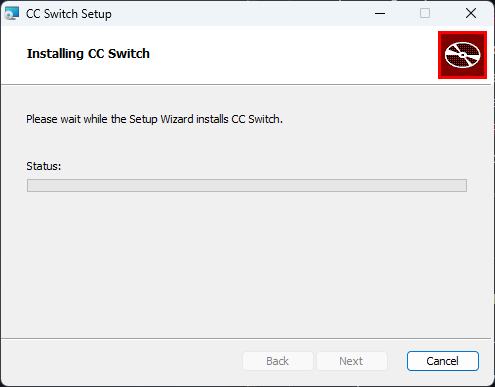
第四步:等待安装进度完成。
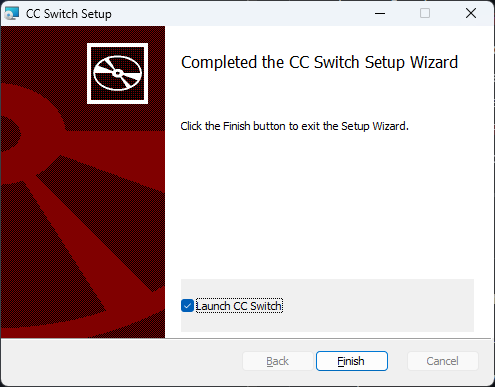
第五步:安装完成,点击 “Finish” 退出向导。CC-SWITCH 会自动启动。
三、配置第三方模型
下面以 MiniMax 为例,演示如何添加一个第三方模型供应商。其他模型(如 OpenAI、Azure OpenAI 等)的配置方式类似。
启动 CC-SWITCH
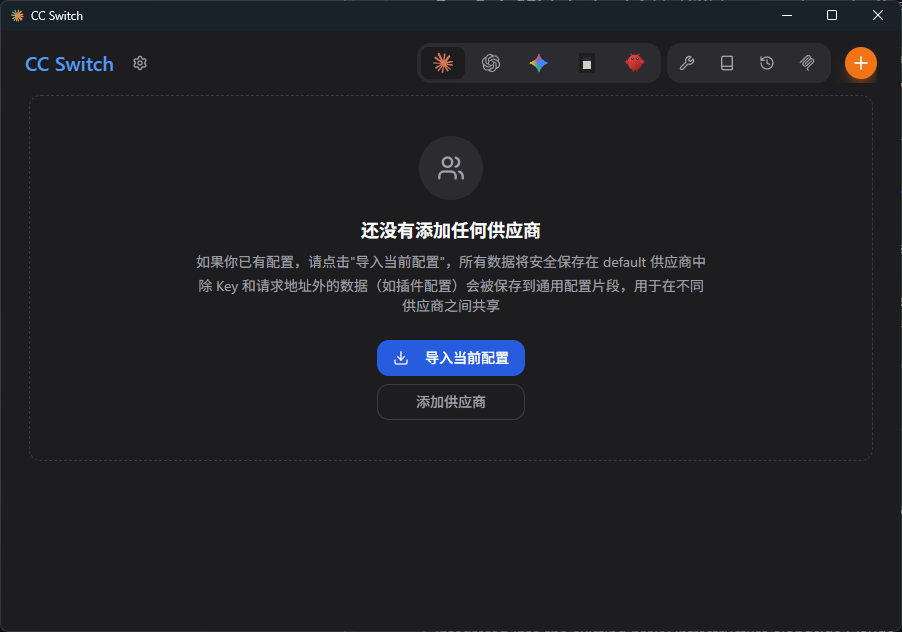
安装完成后,CC-SWITCH 会自动打开主界面。如果未自动启动,可以在开始菜单中找到 “CC-SWITCH” 并手动打开。
添加供应商
点击界面中的 “添加供应商” 按钮(或 “Add Provider”)
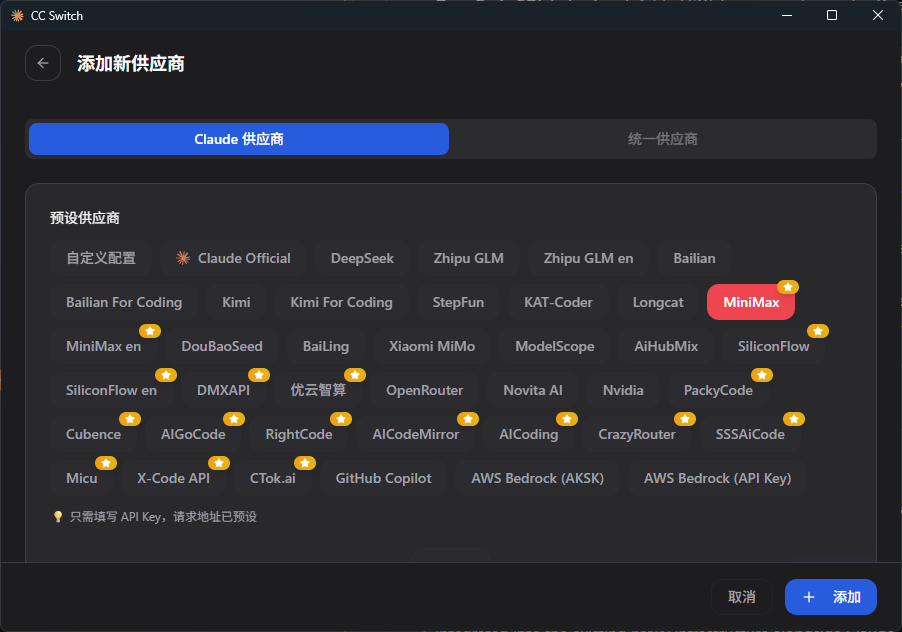
在下拉列表中找到并选择你的模型供应商。以 MiniMax 为例,选择对应的选项:
填写供应商的 API 地址(Base URL)。MiniMax 的 API 地址格式通常为:
https://api.minimax.chat/v1注意:不同供应商的 API 地址格式可能不同,请参考对应供应商的官方文档。
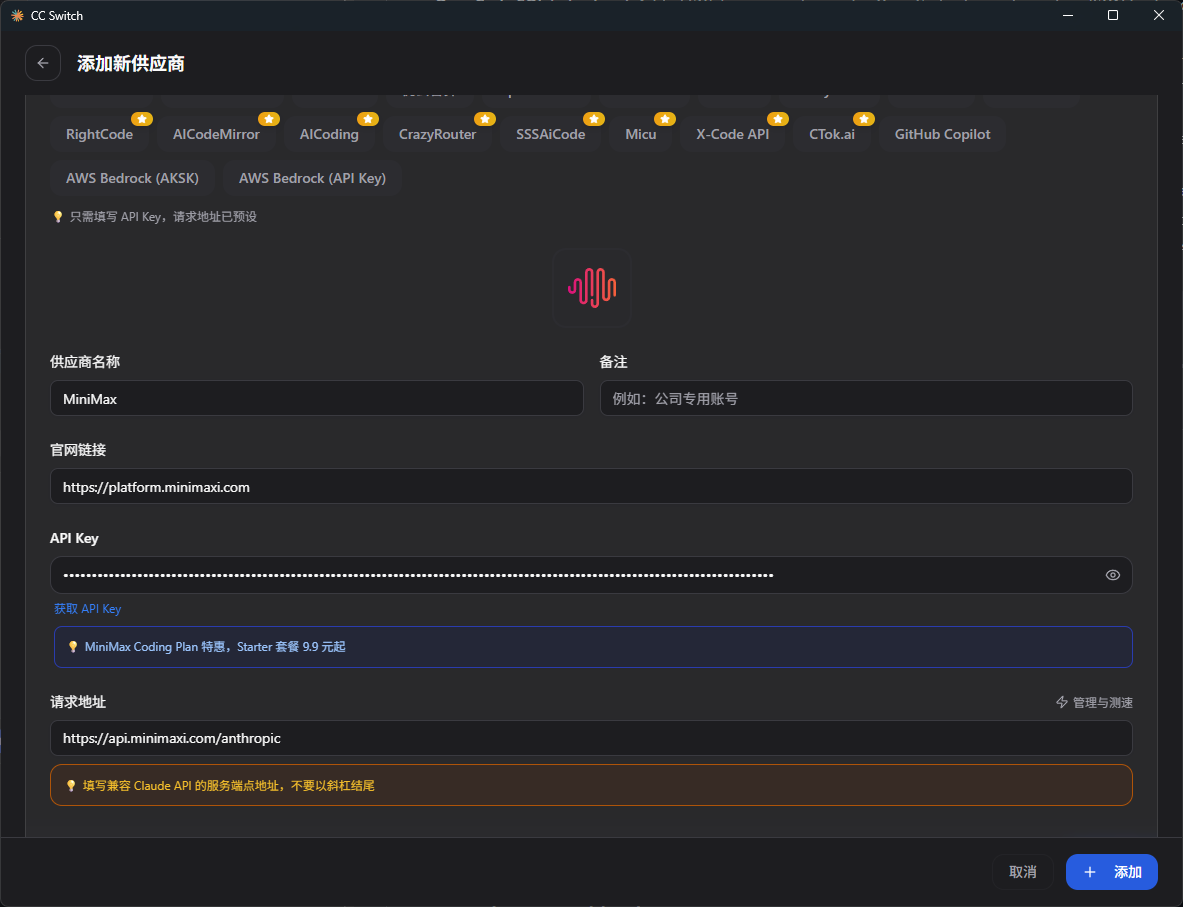
填写你为该供应商设置的 名称(可以自定义,如
MiniMax-2.7),然后点击 “添加” 保存配置。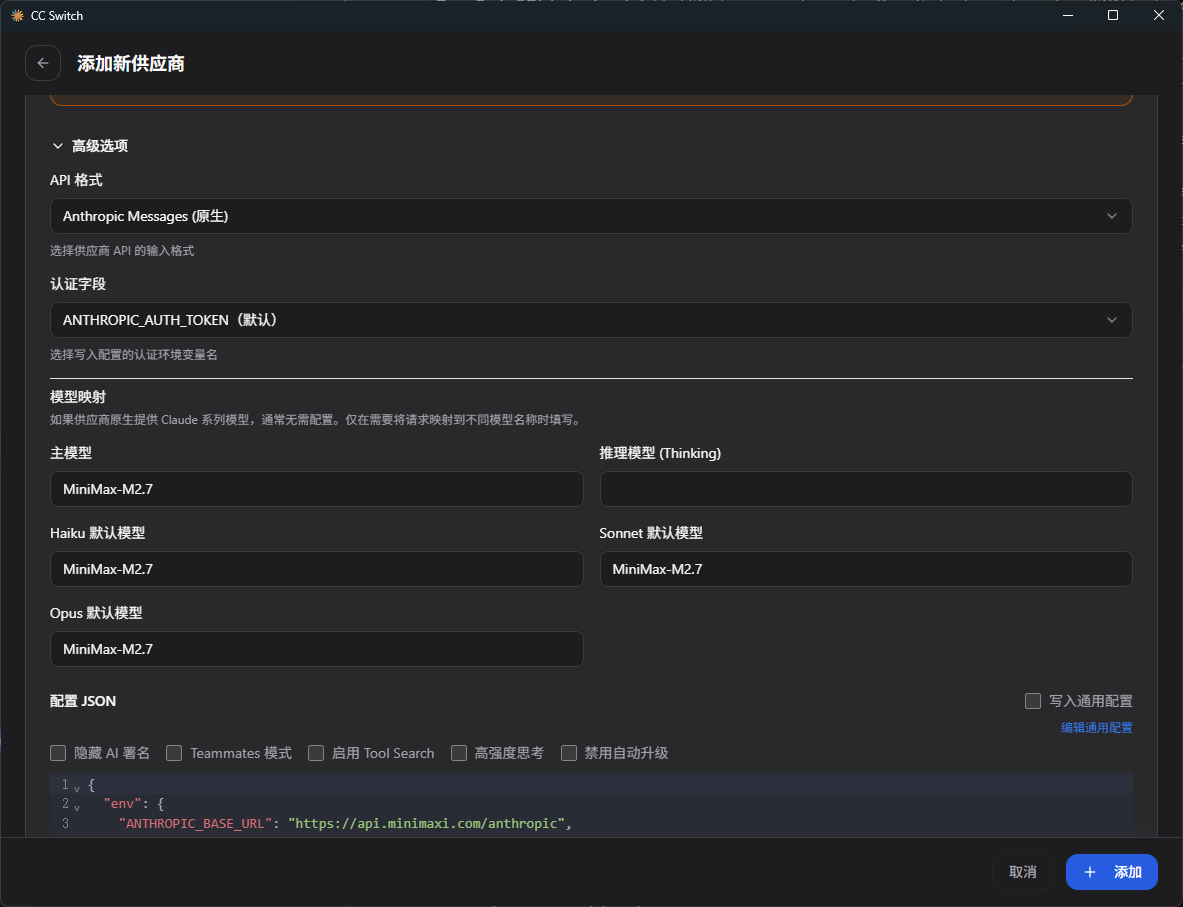
配置 API Key
添加完供应商后,你需要在 CC-SWITCH 中配置对应的 API Key(密钥)。具体的 API Key 输入位置通常在供应商配置详情页或设置面板中。
安全提示:API Key 是访问你账户的重要凭证,请勿泄露给他人,也不要将 API Key 直接提交到公开的代码仓库中。建议在后续步骤中确认 CC-SWITCH 是否会将 Key 持久化存储在本地。
四、测试验证
启动 Claude Code
按
Win + R,输入cmd,回车打开命令提示符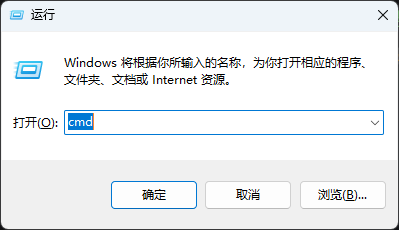
在 CMD 中输入
claude并回车,启动 Claude Code:claude
首次配置向导
Claude Code 在首次启动时会引导你完成几个基本配置:
TUI 主题选择:选择终端内对话界面的显示主题(深色/浅色等),使用方向键选择后回车确认
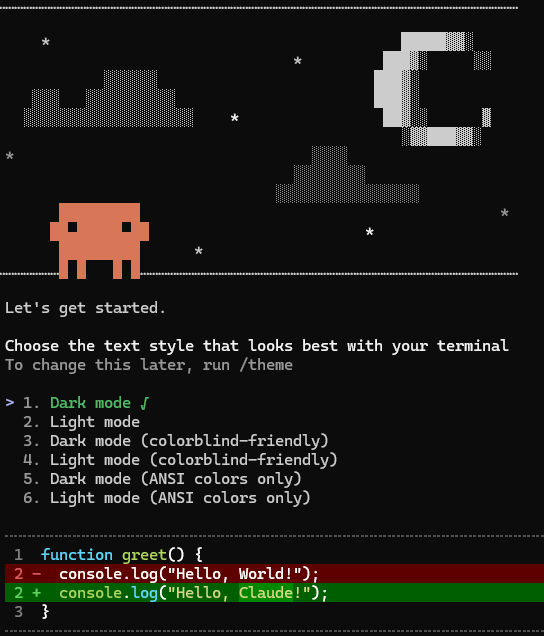
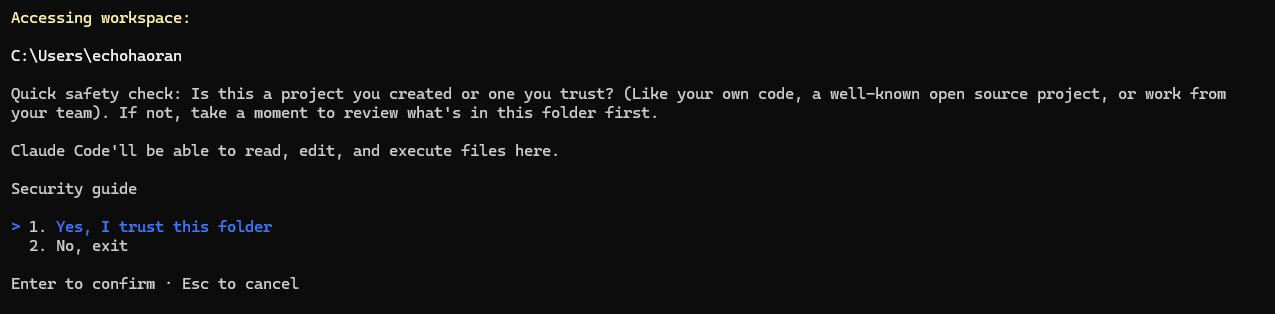
项目目录信任:选择当前目录是否受信任。直接回车使用默认选项
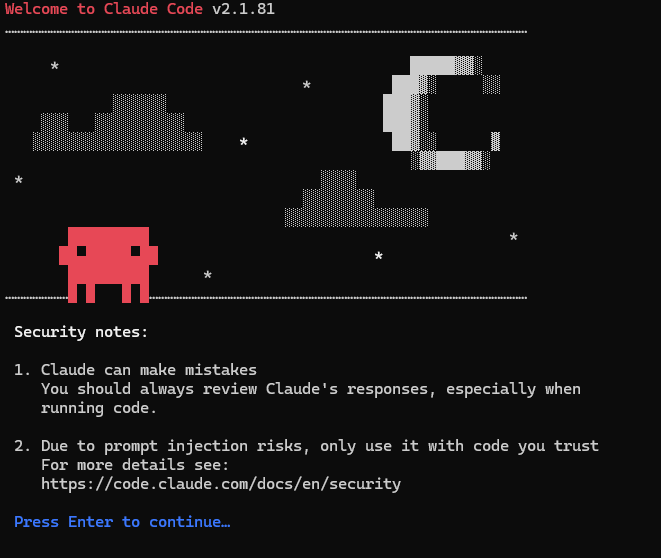
信任确认:选择 “Yes, I trust this directory”(我信任此目录)以继续
验证模型
现在你应该已经进入了 Claude Code 的交互式对话界面。输入以下问题来确认当前使用的模型:
你现在是什么模型?
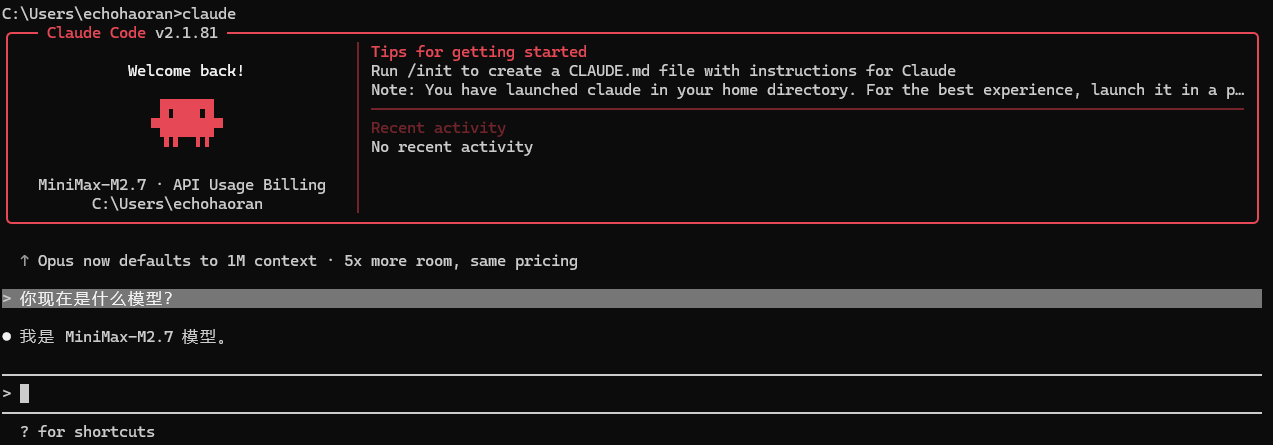
如果返回了 MiniMax 相关的模型名称(如 MiniMax-2.7 或类似标识),则说明配置成功,Claude Code 正在通过 CC-SWITCH 使用第三方模型。
切换模型:后续如果需要切换到其他模型,只需在 CC-SWITCH 中切换供应商配置即可,无需重启 Claude Code 或修改任何配置文件。
常见问题(FAQ)
Q1:winget 安装失败怎么办?
确保你的 winget 是最新版本。在 PowerShell 中执行以下命令更新 winget:
winget upgrade --id Anthropic.ClaudeCode
如果网络受限,可以尝试使用代理或直接前往 Anthropic 官网下载安装包。
Q2:CC-SWITCH 支持哪些模型供应商?
截至目前,CC-SWITCH 已支持:
- Anthropic(官方 Claude)
- OpenAI(GPT 系列)
- MiniMax
- OpenRouter
- Ollama(本地模型)
- Groq
- Cloudflare Workers AI
- 以及其他兼容 OpenAI API 格式的供应商
Q3:如何查看当前使用的是哪个模型?
在 Claude Code 对话中直接发送 你现在使用的是什么模型? 或 /model 命令(如果支持),即可查看当前模型信息。
Q4:API Key 应该填在哪里?
在 CC-SWITCH 的供应商配置页面中,找到 “API Key” 输入框并填入你的密钥。具体位置可能因版本不同而略有差异,请参考 CC-SWITCH 的 GitHub 文档。
总结
本文完成了以下内容的详细介绍:
| 步骤 | 内容 |
|---|---|
| 1 | 通过 winget 安装 Claude Code 官方 CLI 工具 |
| 2 | 安装 CC-SWITCH 开源模型切换管理工具 |
| 3 | 在 CC-SWITCH 中添加 MiniMax 供应商并配置 API |
| 4 | 启动 Claude Code 并验证第三方模型是否正常工作 |
借助 CC-SWITCH,你可以方便地在多个模型供应商之间切换,既能使用官方 Claude 模型处理复杂任务,也能在成本更低或特定场景下切换到 MiniMax 等第三方模型,实现成本与效果的最佳平衡。
关于我
全平台同名”汪多多是只猫”,专注分享实用技术教程,让你的IT学习之路更轻松!
数据来源于开发手册和网络,由EchoSpace多多智能体编写,仅供参考。