
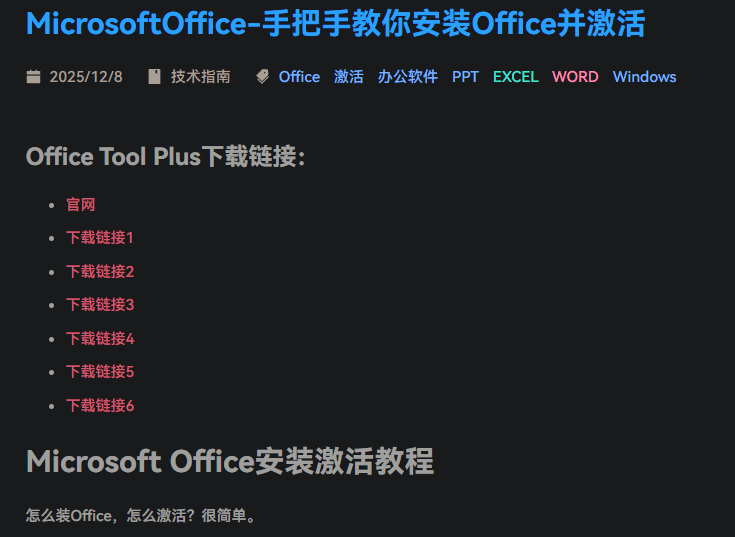
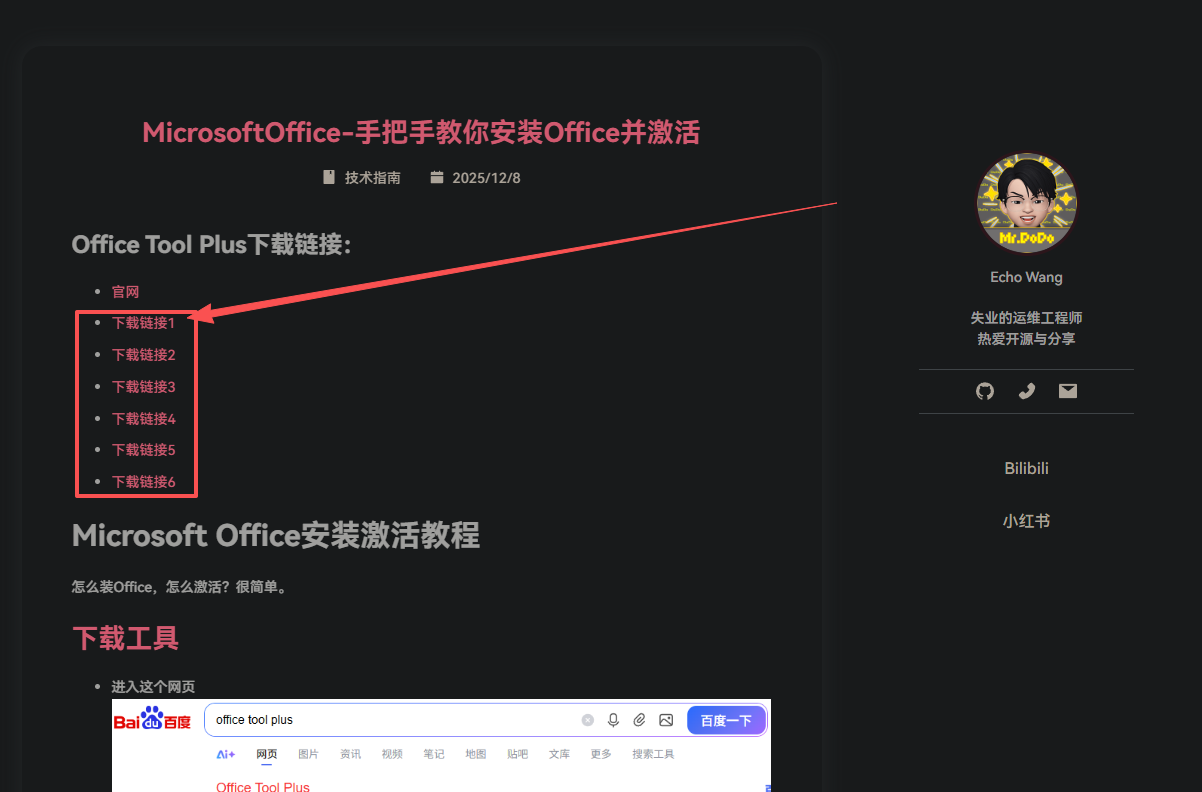
Office Tool Plus下载链接:
Microsoft Office安装激活教程
怎么装Office,怎么激活?很简单。
下载工具
- 进入这个网页
- 点击下载,如果下载不下来就换后面的地址
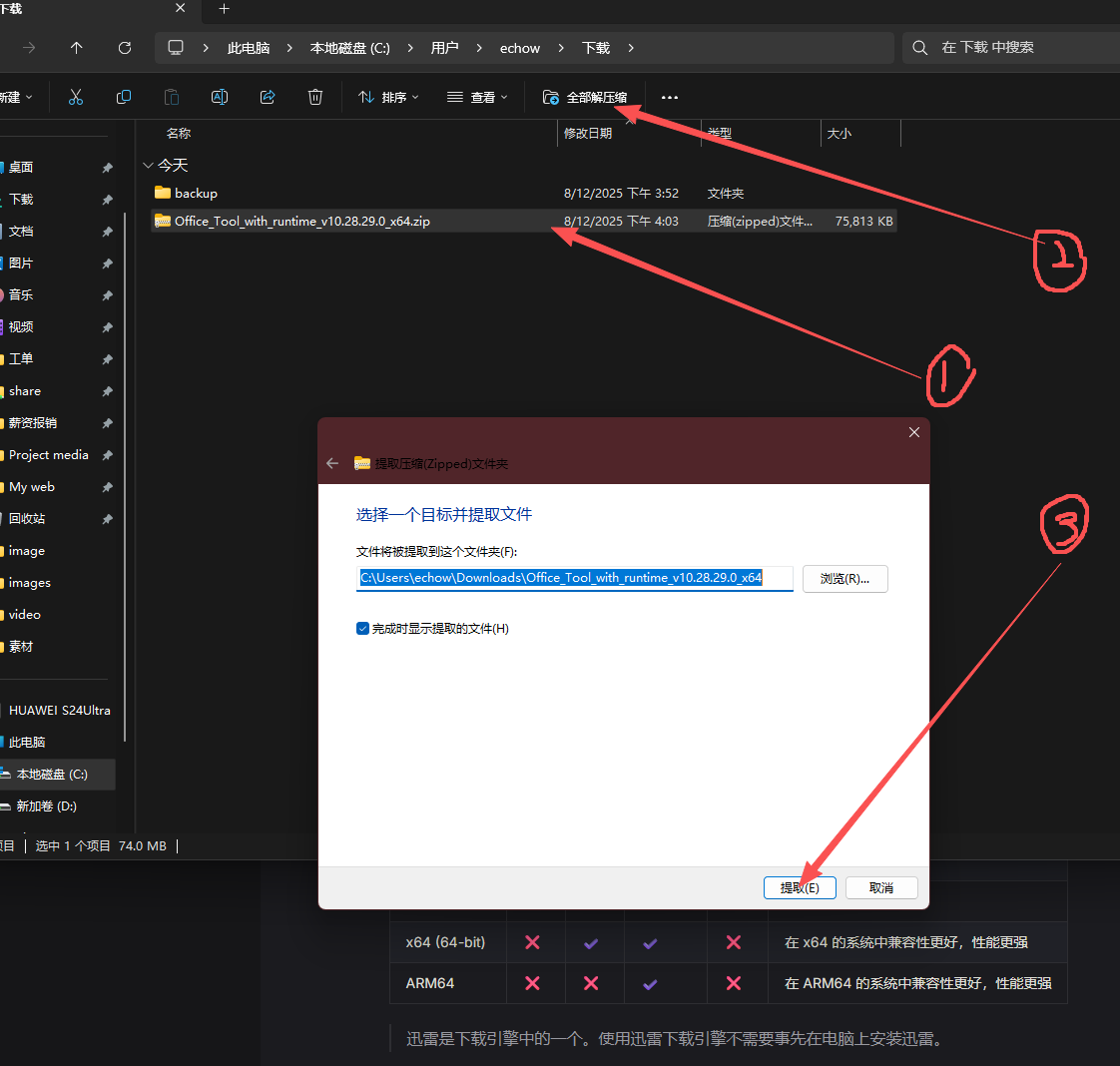
- 左键单机下载下来的压缩文件,点击上方全部解压缩,点击提取
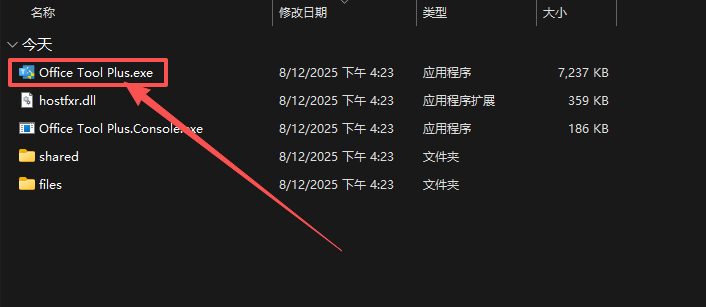
- 在弹出窗口的文件夹中找到 office tool plus.exe
- 双击打开它,若有提示选择 同意
安装
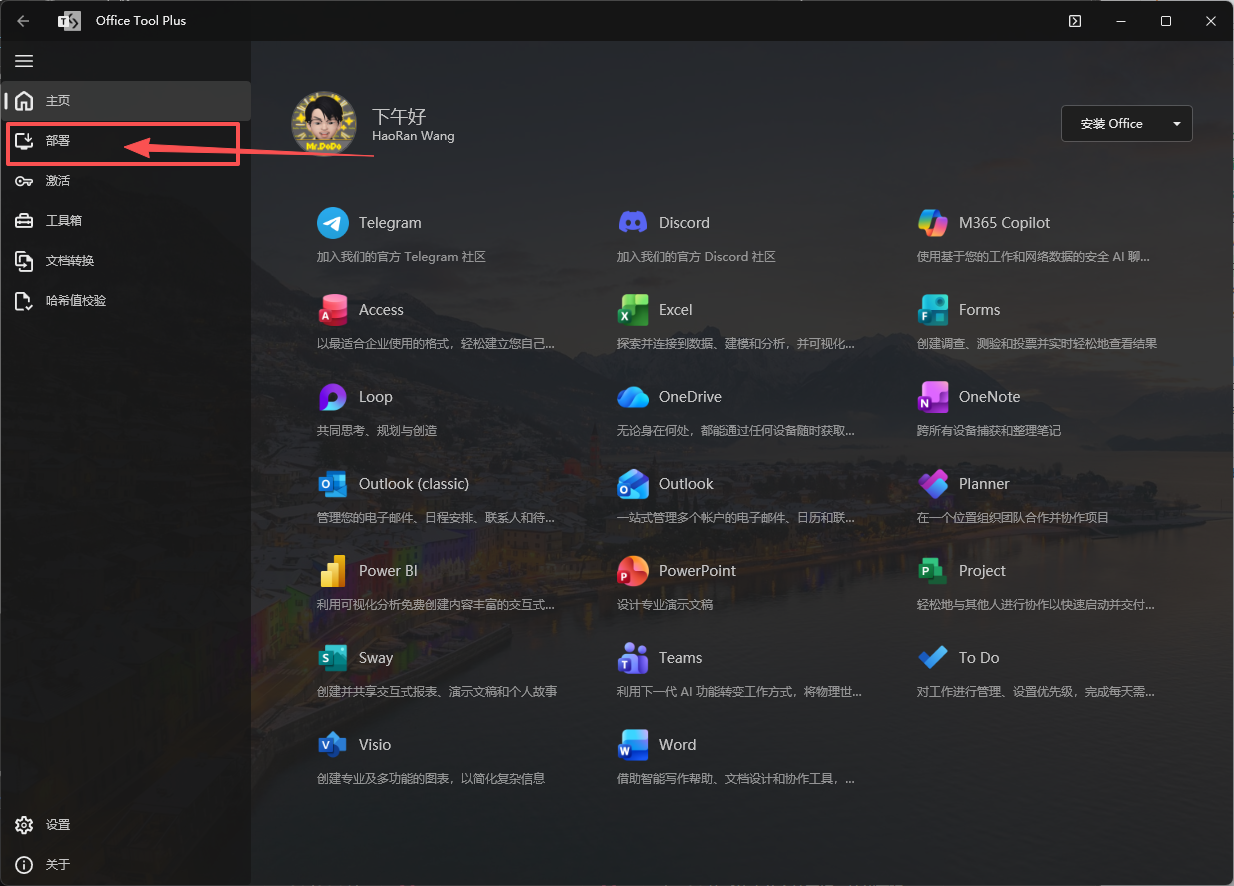
- 选择左边的部署
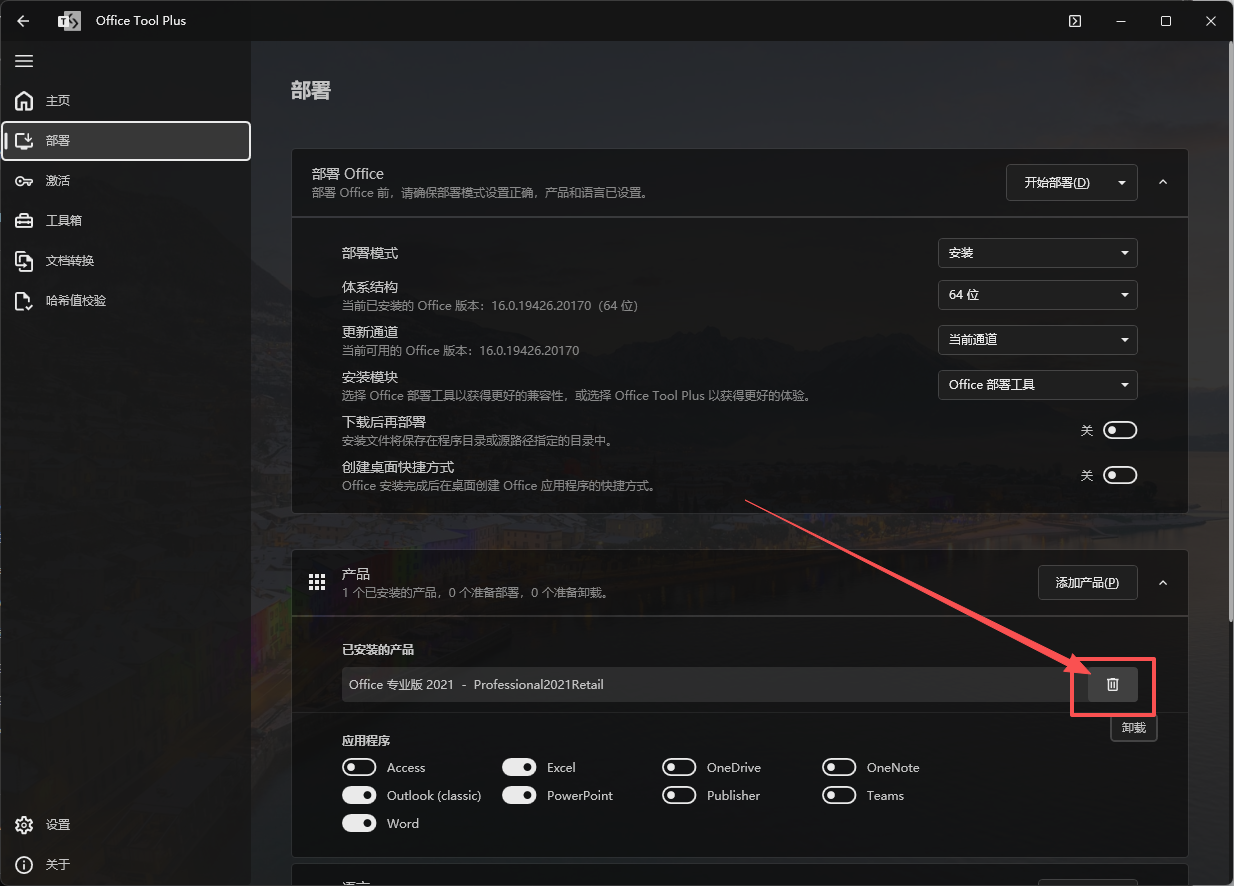
- 系统里自带的Office如果没有激活,点击这个垃圾桶进行卸载它
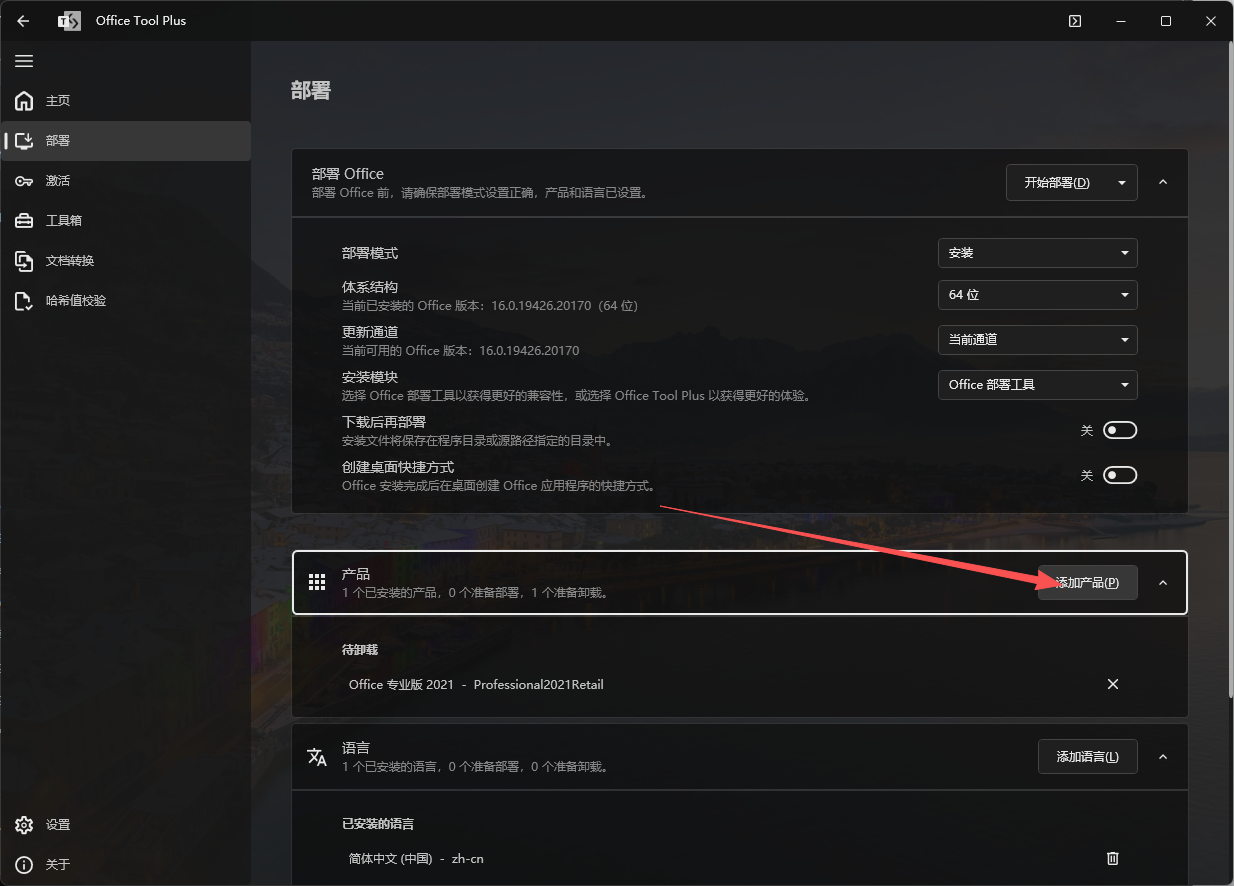
- 点击添加产品
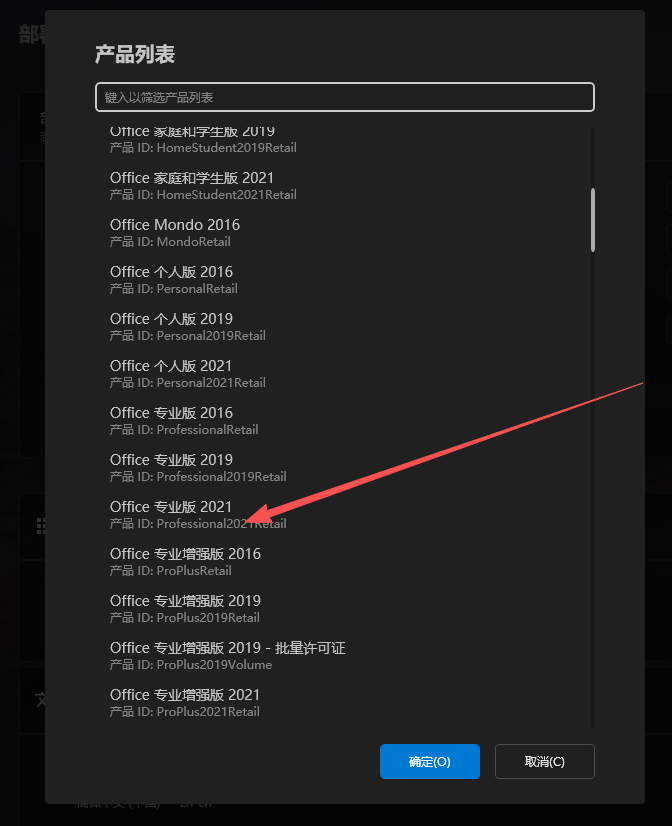
- 推荐选择Office 2021 专业版
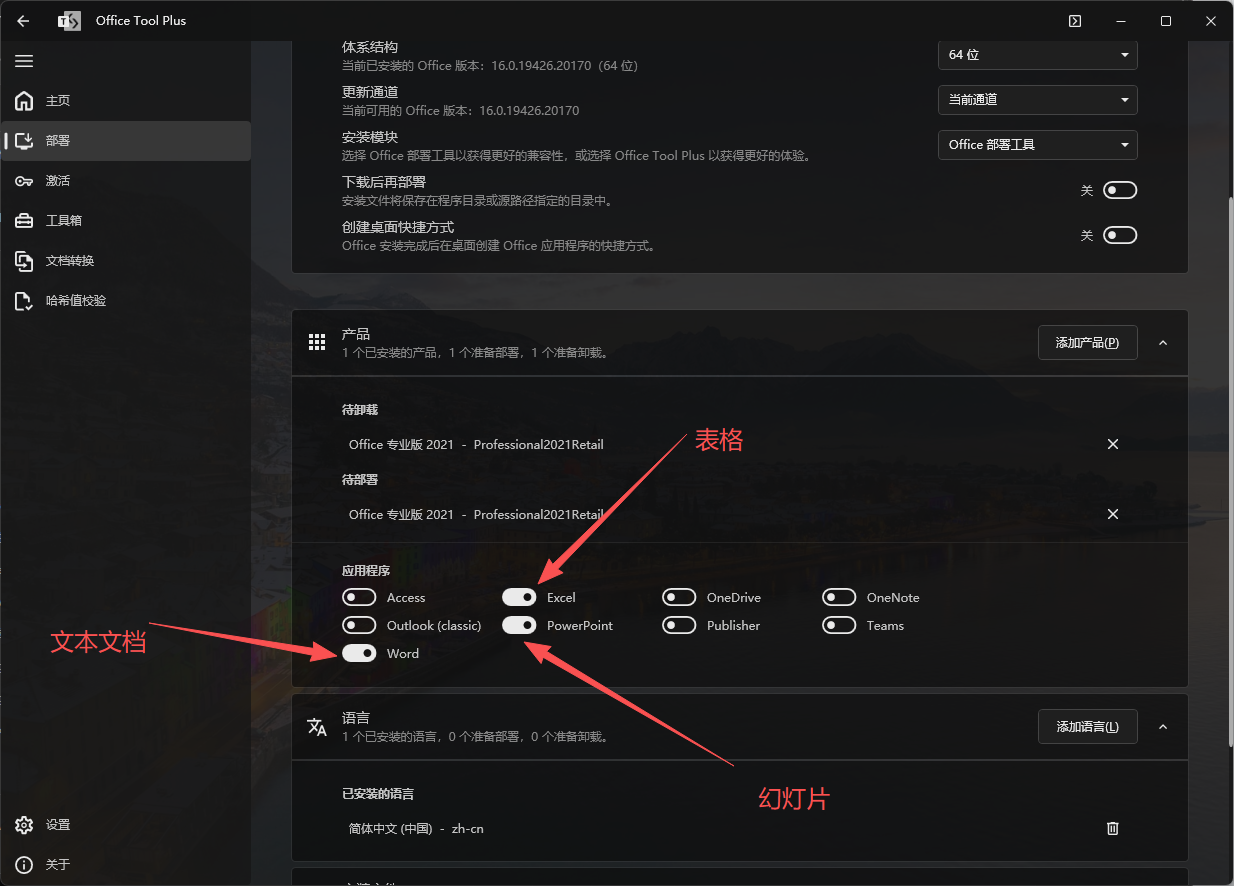
- 选择你想要的组件,我这里勾选的是幻灯片,表格,文本文档,其他组件按照你自己的需求
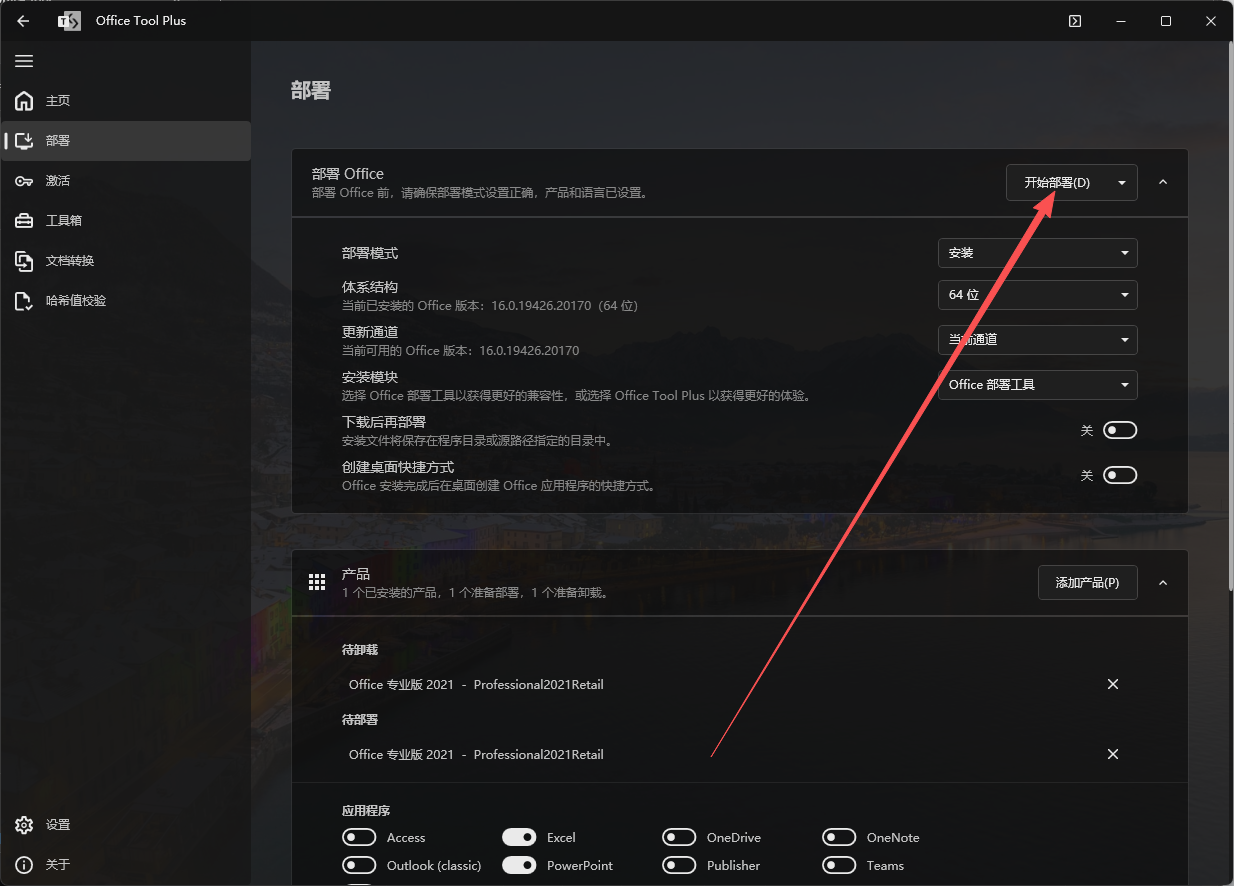
- 点击开始部署
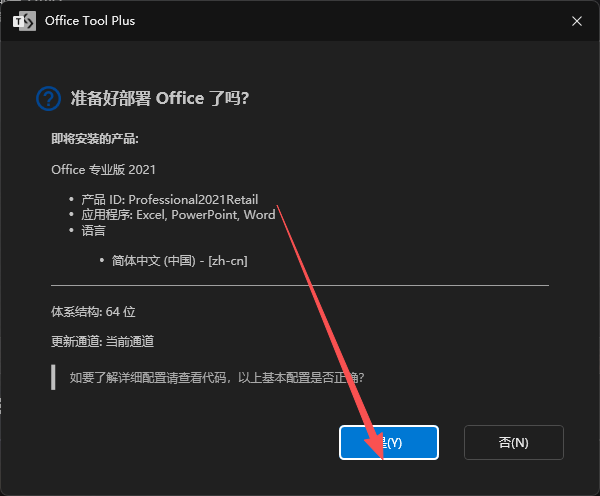
- 选择 是
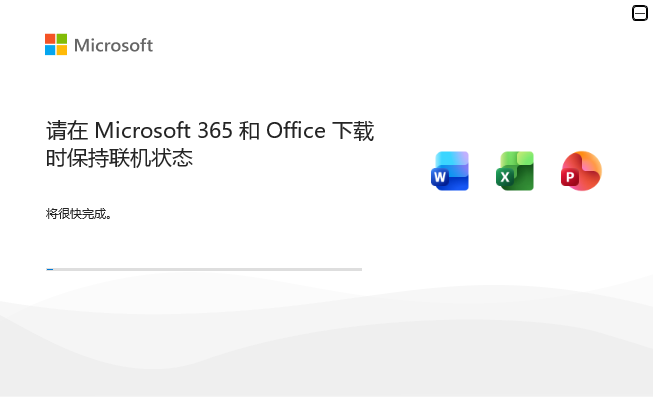
- 期间会弹出窗口,什么都不用管,等他自己安装完成

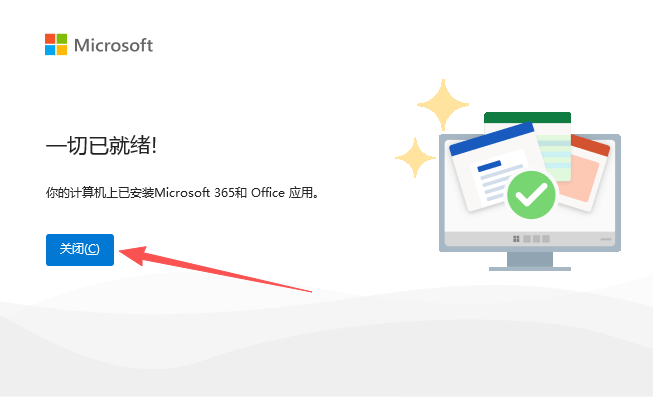
- 显示 一切已就绪 字样,点击关闭
激活
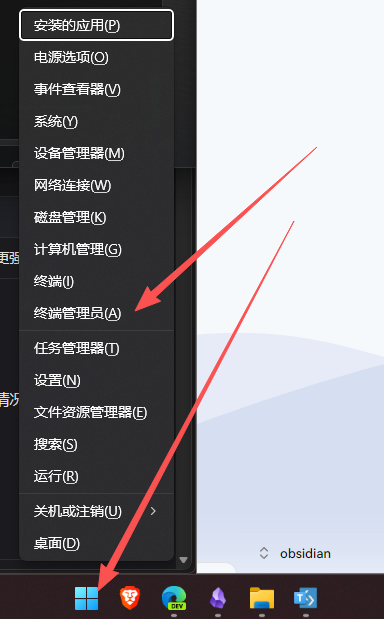
- 右键开始菜单,选择”Windows PowerShell(管理员)”
- 输入命令后按回车
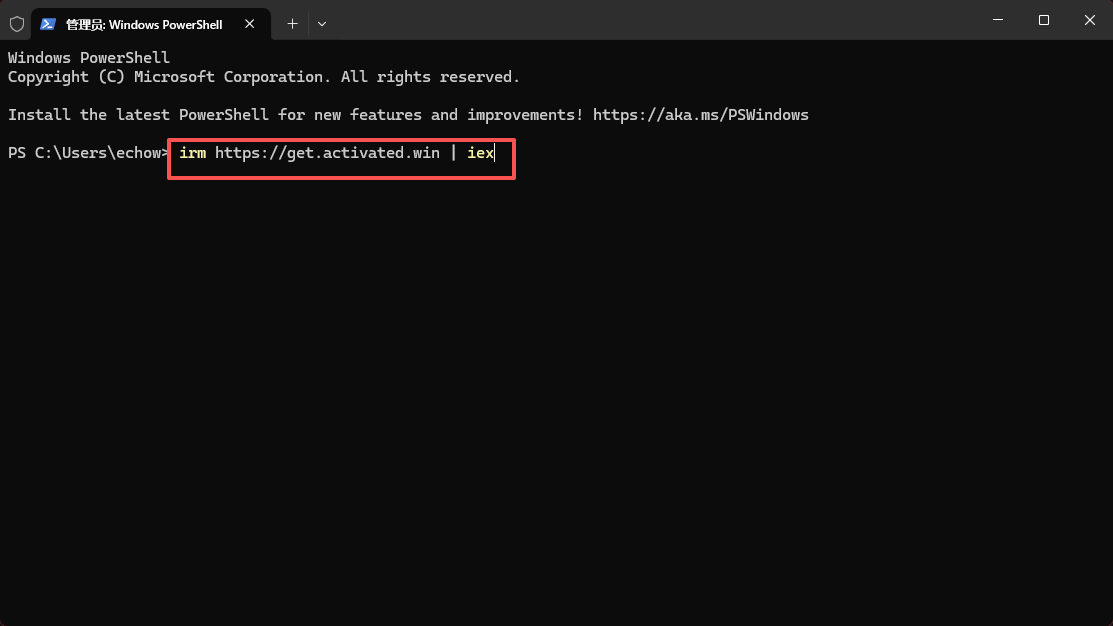
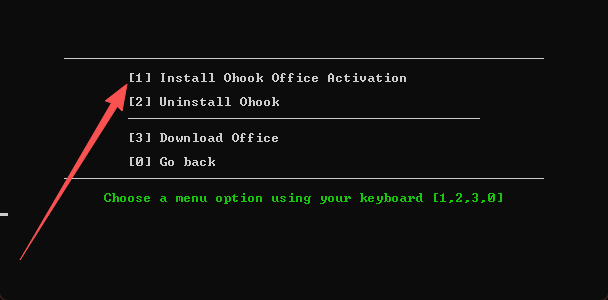
irm https://get.activated.win | iex - 在弹出的窗口按2
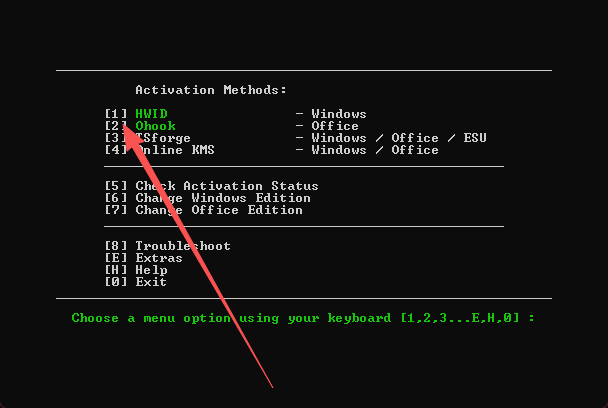
- 这个窗口再按1
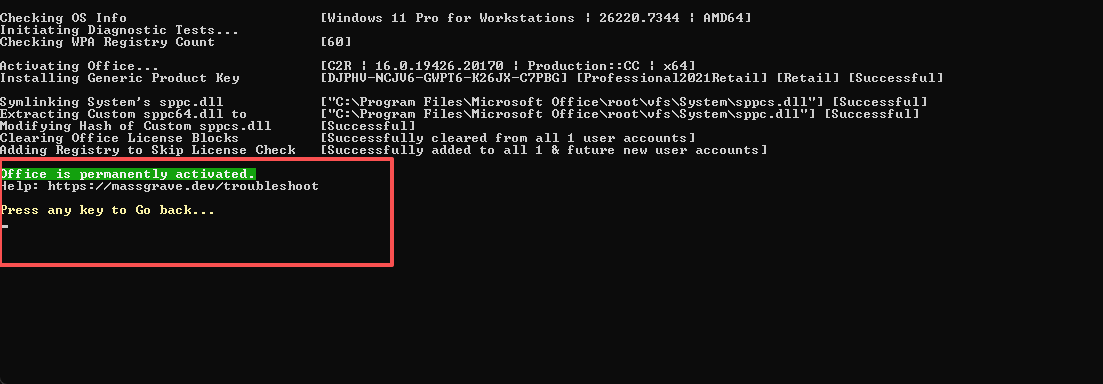
- 激活完成后会这样提示,点叉叉关闭这些窗口
检查激活
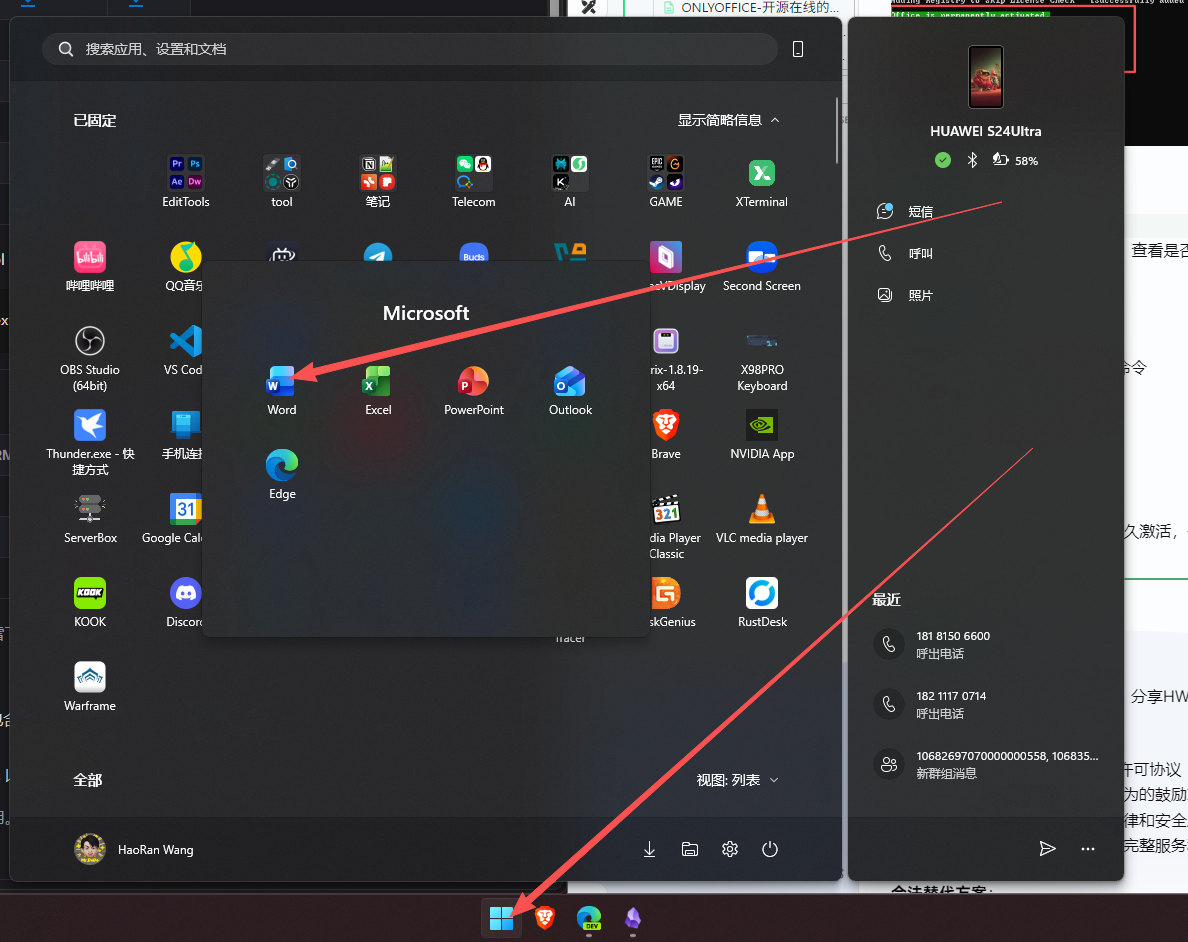
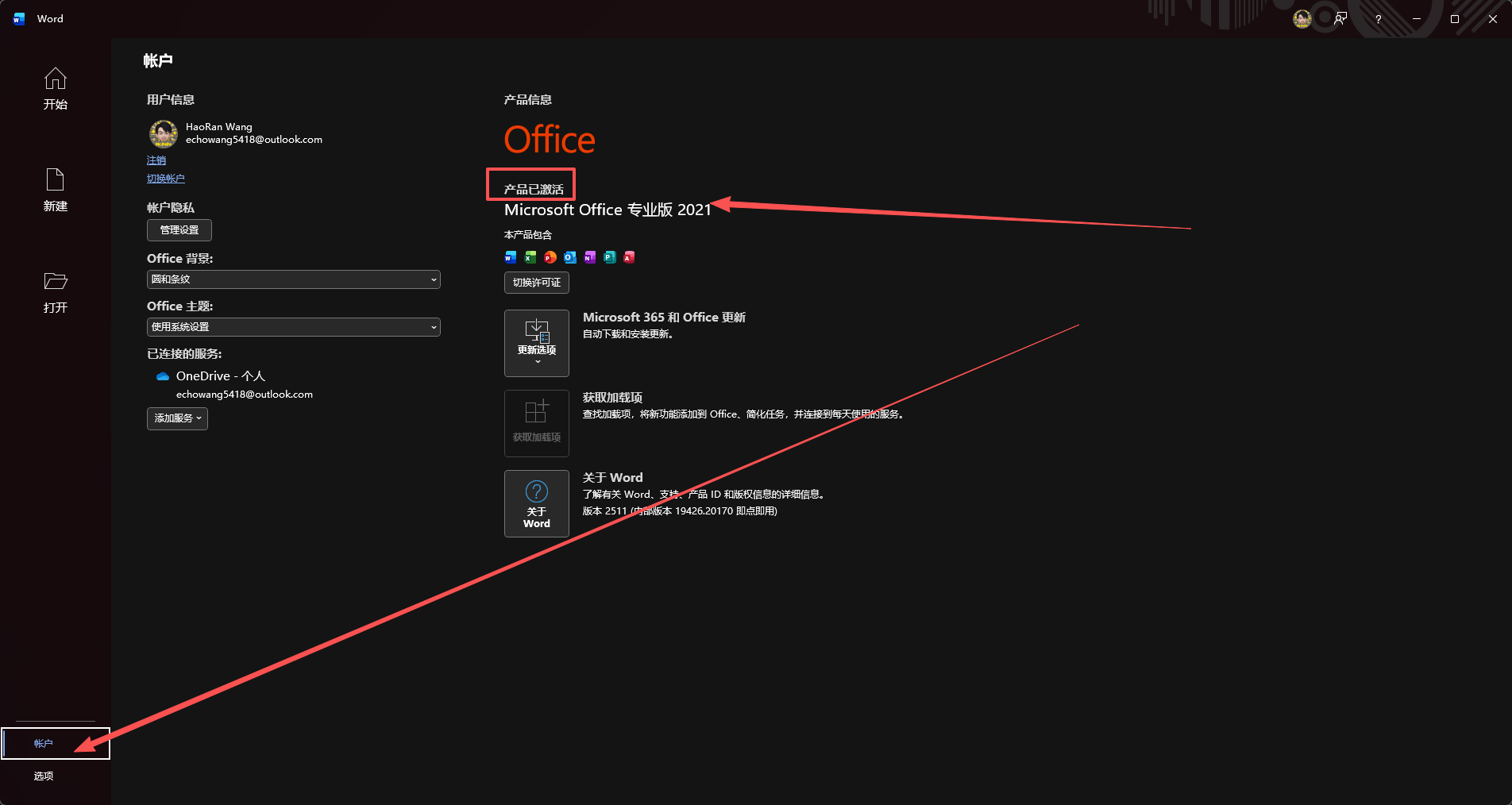
- 找到word并打开
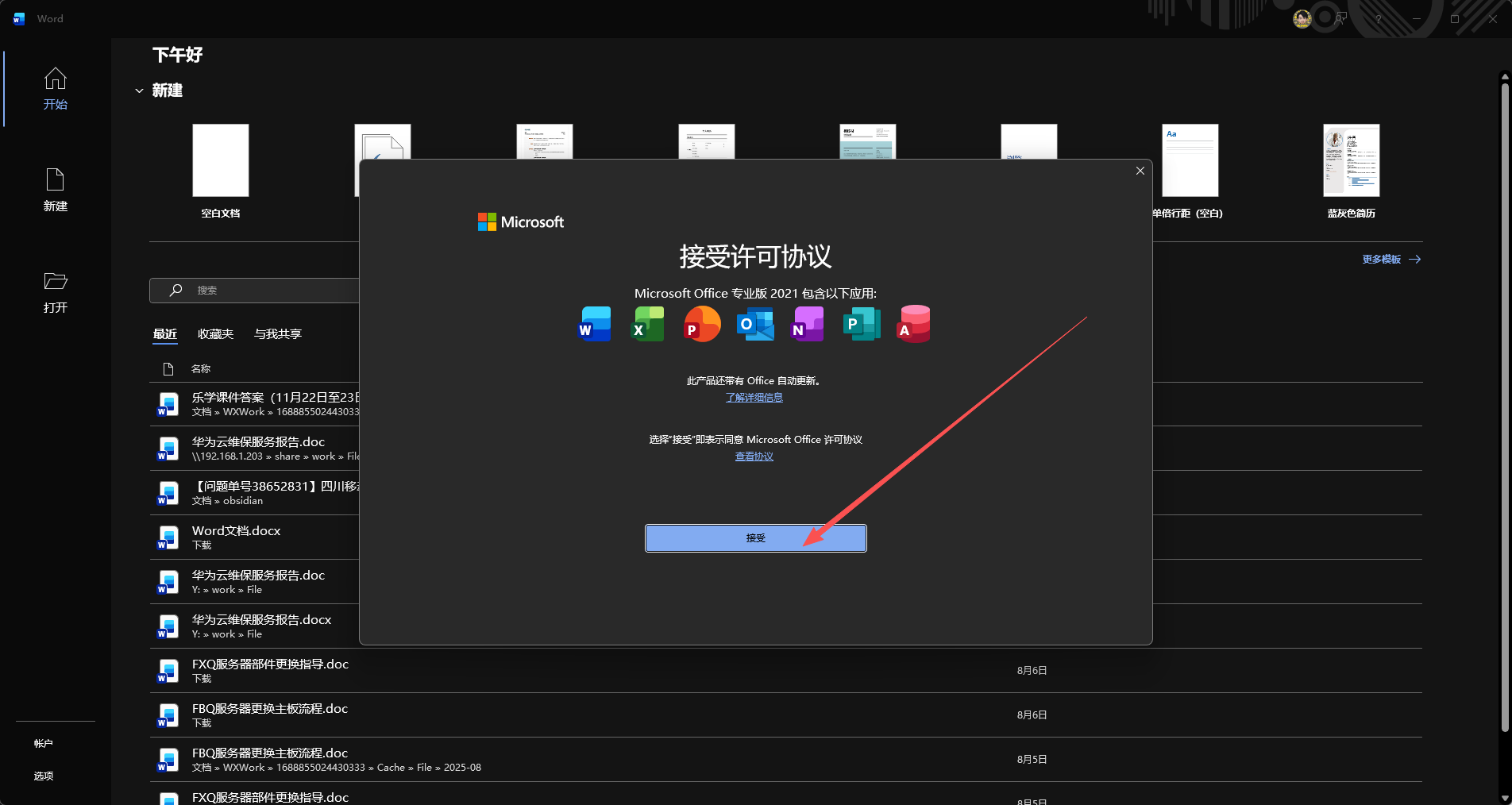
- 点接受
- 点击左下角账户,就可以查看到已经激活
总结
安装+激活,两步搞定Office!永久激活,一次到位。有问题评论区见~
免责声明
本文仅用于技术学习和研究目的,分享HWID激活方法仅供了解技术原理。
重要提示:
- HWID激活可能违反微软软件许可协议
- 本文内容不构成对任何非法行为的鼓励或支持
- 使用此类激活方法可能存在法律和安全风险
- 建议用户购买正版软件以获得完整服务和支持
合法替代方案:
- Microsoft 365订阅服务
- Office免费在线版
- 教育用户免费授权
- 开源办公软件(如OnlyOffice)
使用者应自行承担使用本文方法的一切风险和后果,作者不承担任何责任。
关于我
全平台同名”汪多多是只猫”,专注分享实用技术教程,让你的数字生活更自由!
关注我,发现更多实用技巧与教程!
#Office #Office激活 #技术教程 #电脑技巧 #HWID