
Windows PE安装教程 | 手把手教你完整安装Windows系统
本期从0开始教你如何安装Windows,适用于所有版本的Windows系统。
推荐使用PE
- 功能丰富:可以自己分区,自己选择系统版本,还可以跳过Windows11的TPM2.0限制,任何电脑都可以装上Windows11。
- 灵活便携:U盘在制作PE后,依然可以存放其他文件,也可以放入更多其他工具,成为你的便携工具箱。
准备工作
1.制作PE U盘
- 进入 这个链接
- 点击 这个地方下载微PE工具箱
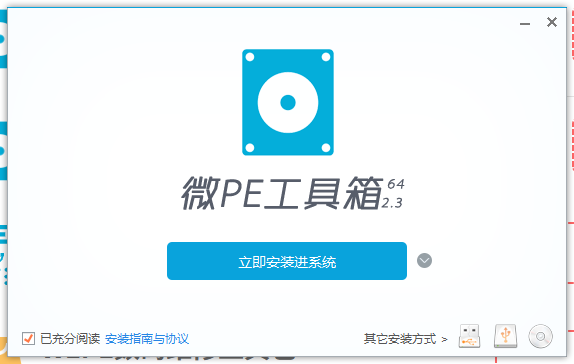
- 打开微PE工具箱
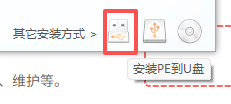
- 点击安装PE到U盘
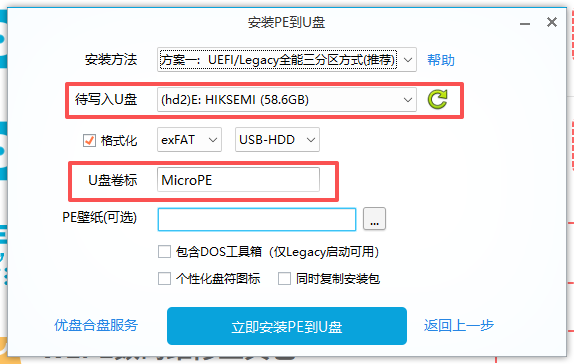
- 将”待写入U盘”选择为你插入的U盘
- 自己修改”U盘卷标”,就是U盘的分区名称
- 其他选项建议默认
- 设置完成后,点击立即安装PE到U盘
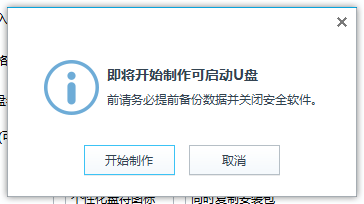
- 点击开始制作
- 等待制作完成
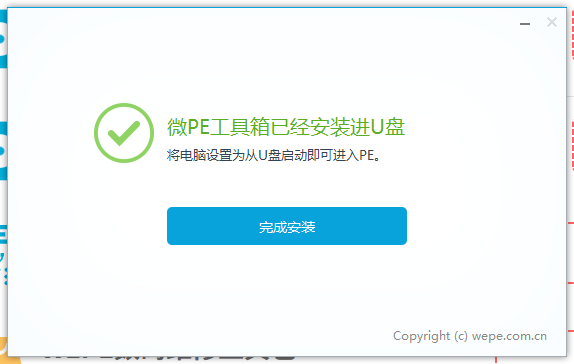
- 点击完成安装,接下来就是下载Windows镜像。
下载Windows系统镜像
下载源来自 imsdn
可以在这个页面找到下载方式:
Windows7:
- 迅雷下载:
ed2k://|file|cn_windows_7_enterprise_with_sp1_x64_dvd_u_677685.iso|3265574912|E9DB2607EA3B3540F3FE2E388F8C53C4|/- 百度下载,提取码:MSDN:
https://pan.baidu.com/s/1FnN1x7nvGGdLZdBljTPd2Q?pwd=MSDNWindows8:
- 迅雷下载:
ed2k://|file|cn_windows_8_enterprise_x64_dvd_917570.iso|3560837120|8CAE8064C4B8F9CD84941B4FF4A34722|/- 百度下载,提取码:MSDN:
https://pan.baidu.com/s/1pPYdWxEsGXxAN6p2792j-w?pwd=MSDNWindows10:
- 迅雷下载:
ed2k://|file|zh-cn_windows_10_business_editions_version_22h2_updated_feb_2025_x64_dvd_016e01fc.iso|7005589504|7C2732C85ECF091F1330E60F591B6F65|/- bt下载:
magnet:?xt=urn:btih:94e3836b63ef9f5abac47d99974a94a0e8976efd&dn=zh-cn_windows_10_business_editions_version_22h2_updated_feb_2025_x64_dvd_016e01fc.iso&xl=7005589504Windows11:
- 迅雷下载:
ed2k://|file|zh-cn_windows_11_business_editions_version_24h2_updated_jan_2025_x64_dvd_16d6e6a8.iso|6449397760|0DC147C1B38DD5431F2C39D7491CFC8E|/- BT下载:
magnet:?xt=urn:btih:9b0ca6ee95d13a35be062f62cba36959aef0c4f3&dn=zh-cn_windows_11_business_editions_version_24h2_updated_jan_2025_x64_dvd_16d6e6a8.iso&xl=6449397760更多其他的版本可以在这里找:IMSDN镜像站
在U盘中创建一个名为ISO的文件夹用于存放系统镜像
将下载好的系统存放在这个文件夹
2. 分区流程
第一步:首先进入PE环境
- 将制作好的PE U盘插入需要安装系统的电脑
- 开机时选择从U盘启动,不知道怎么启动的问一下AI自己的品牌怎么进入
- 显示这个画面就进入pe了

第二步:磁盘分区
我这里采用UEFI格式进行分区:
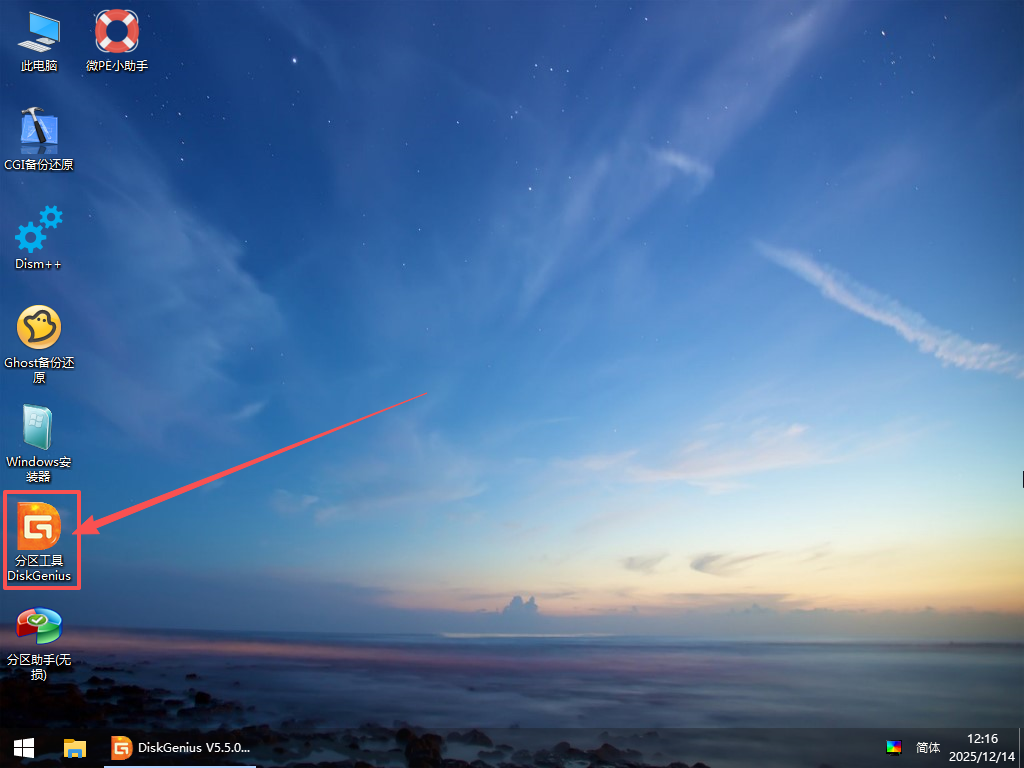
- 在桌面中找到并打开”DiskGenius”分区工具
注意
以下的操作在保存后均不可逆
请操作前自己保留好重要数据。
全盘安装
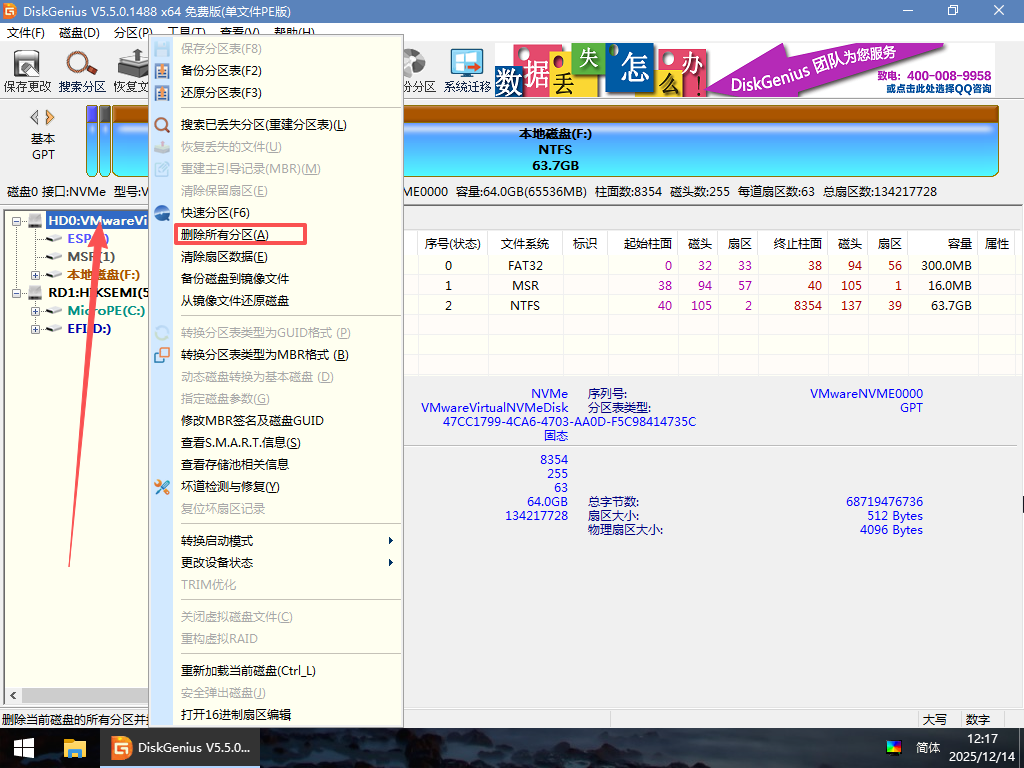
- 只重装C盘的这一步 点击跳过 后面会讲到,这里讲如果 整个硬盘 重新装,注意,是整个硬盘,就在盘标这里点击删除所有分区,然后左上角保存更改
- 点击整个灰色区域,点击新建分区
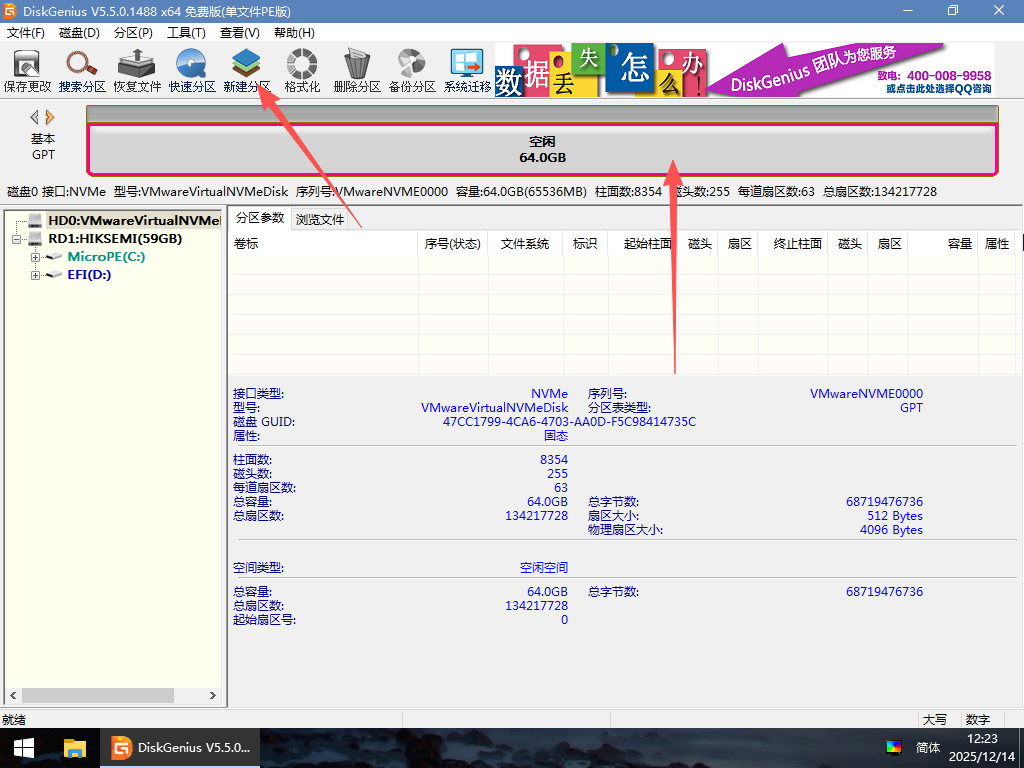
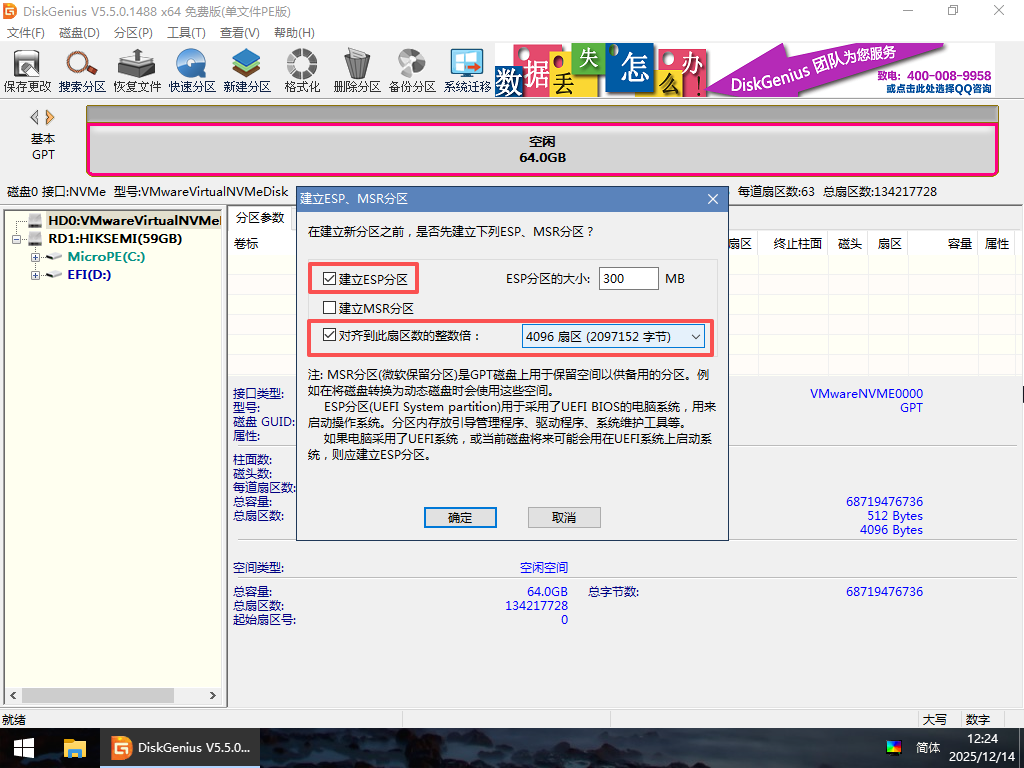
- 建立ESP分区,且注意设置4K对齐后确认
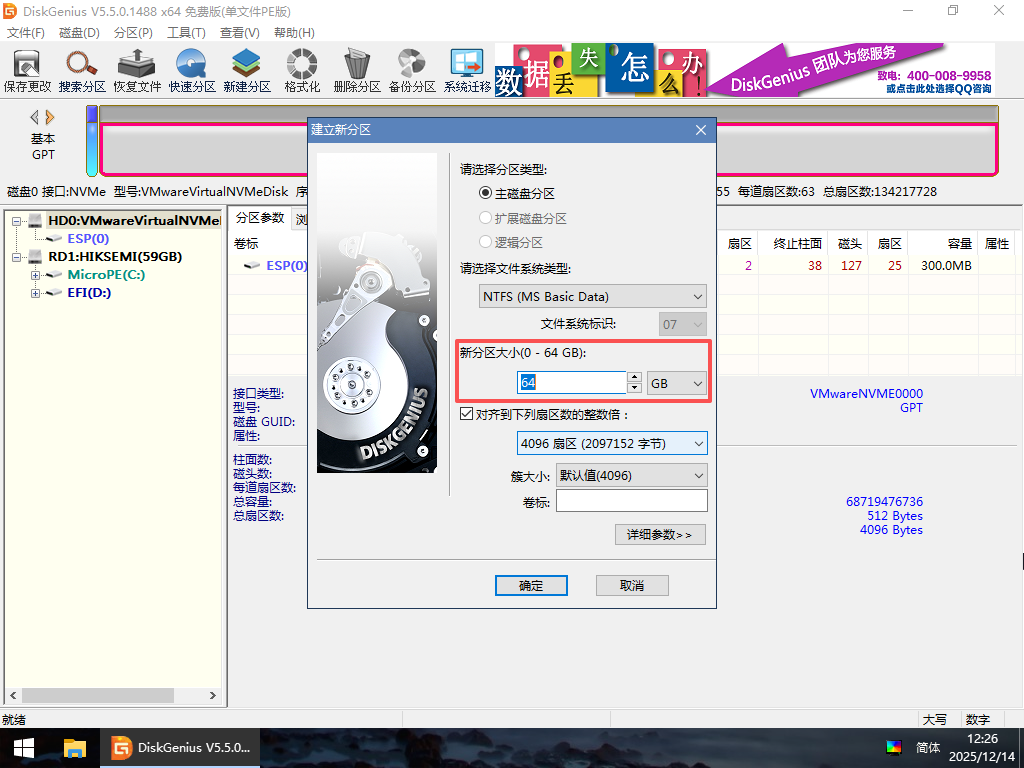
- 这里配置你自己想要的系统盘大小点确认
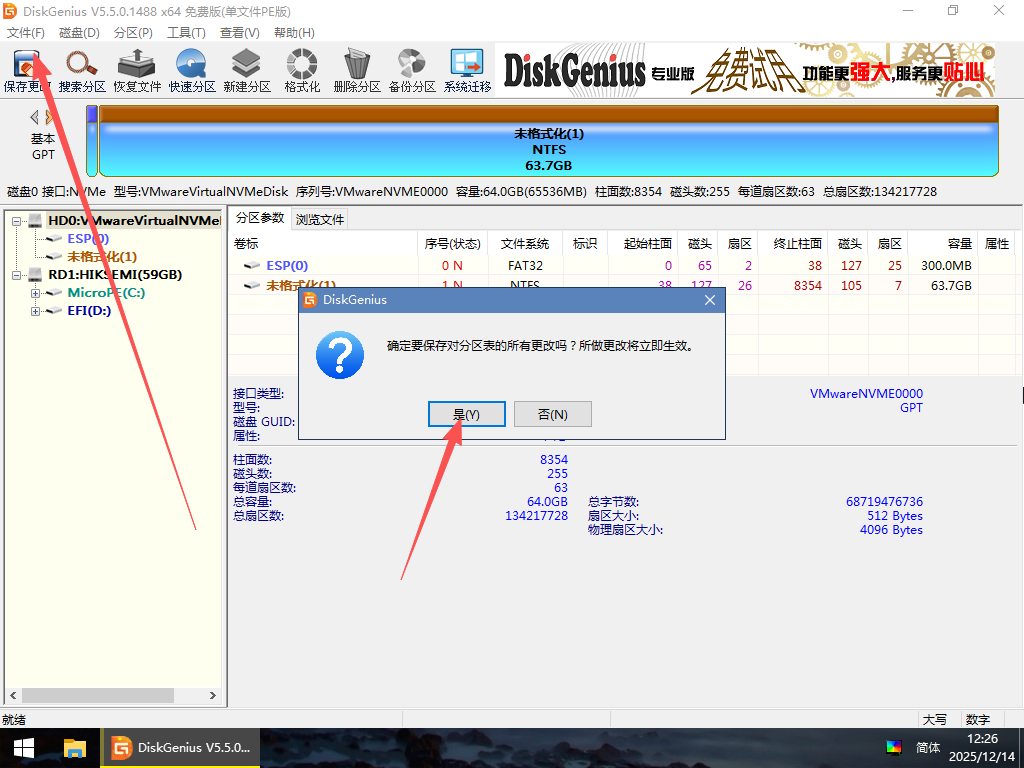
- 保存
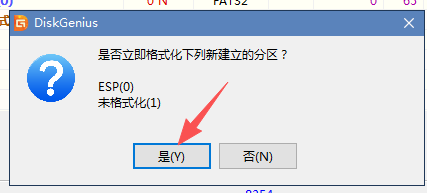
系统盘安装
- 如果是只重装C盘,就右键C盘进行格式化,如果有EFI分区,也要同样的方式格式化EFI分区
- 我这里PE把盘符识别成了F盘,各位按照实际情况进行格式化
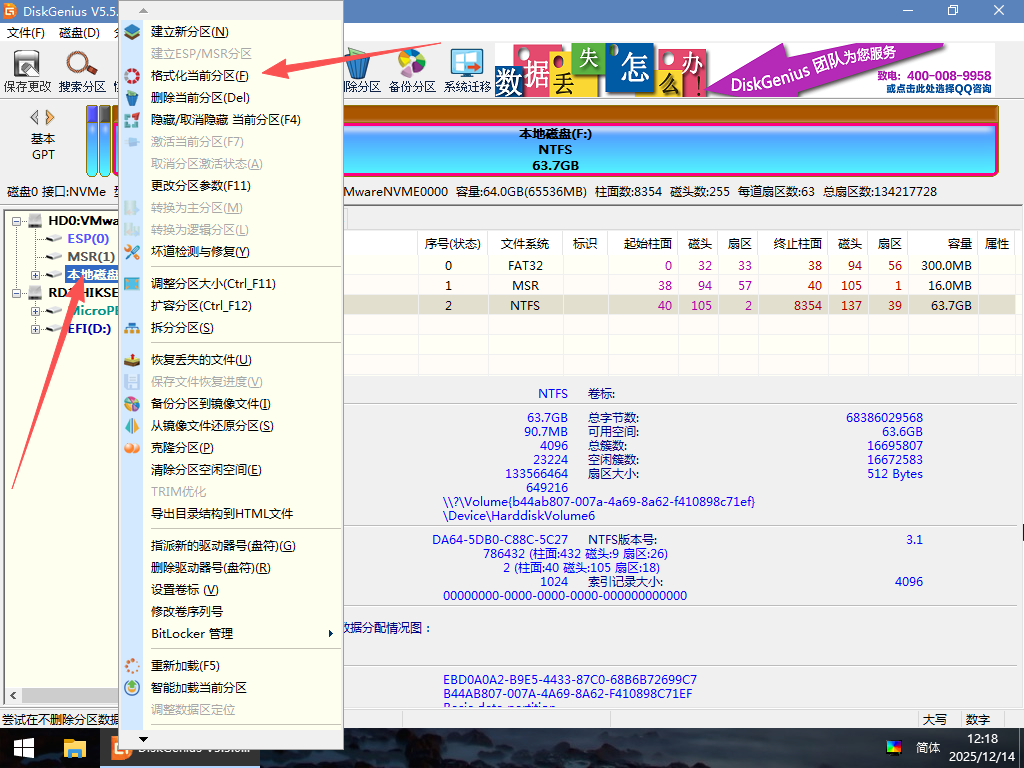
- 我这里PE把盘符识别成了F盘,各位按照实际情况进行格式化
- 如果没有EFI分区,单击硬盘——再点击左上角磁盘——切换到GUID磁盘格式
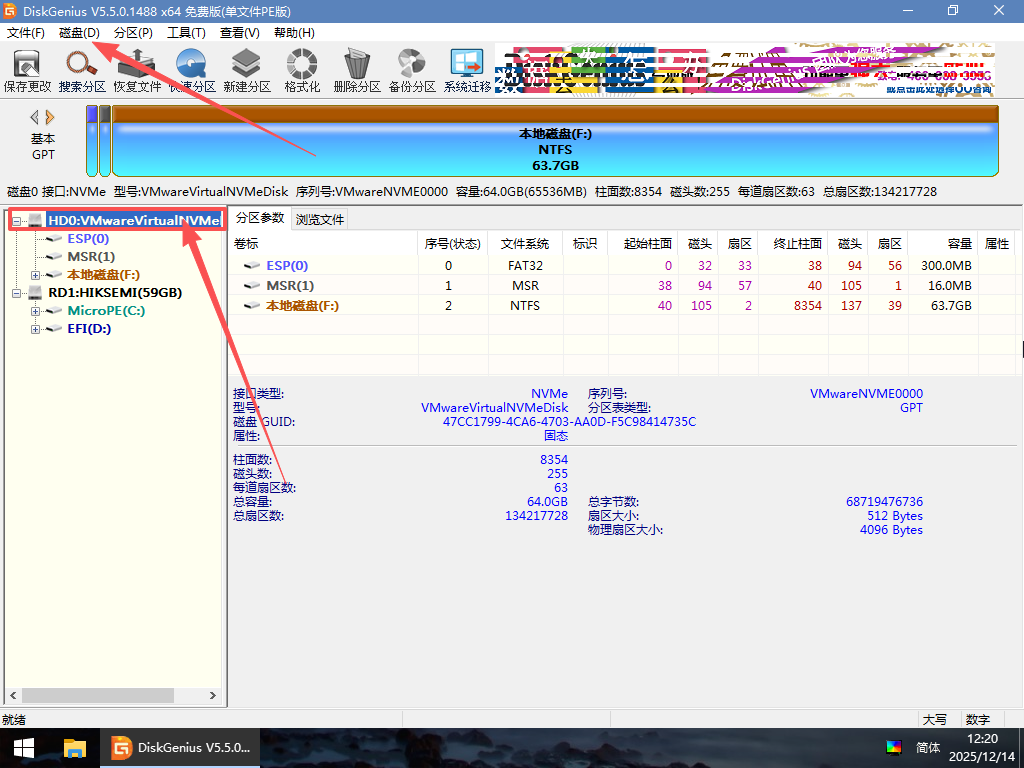
- 我这里是GUID是灰色的,代表已经是这个格式
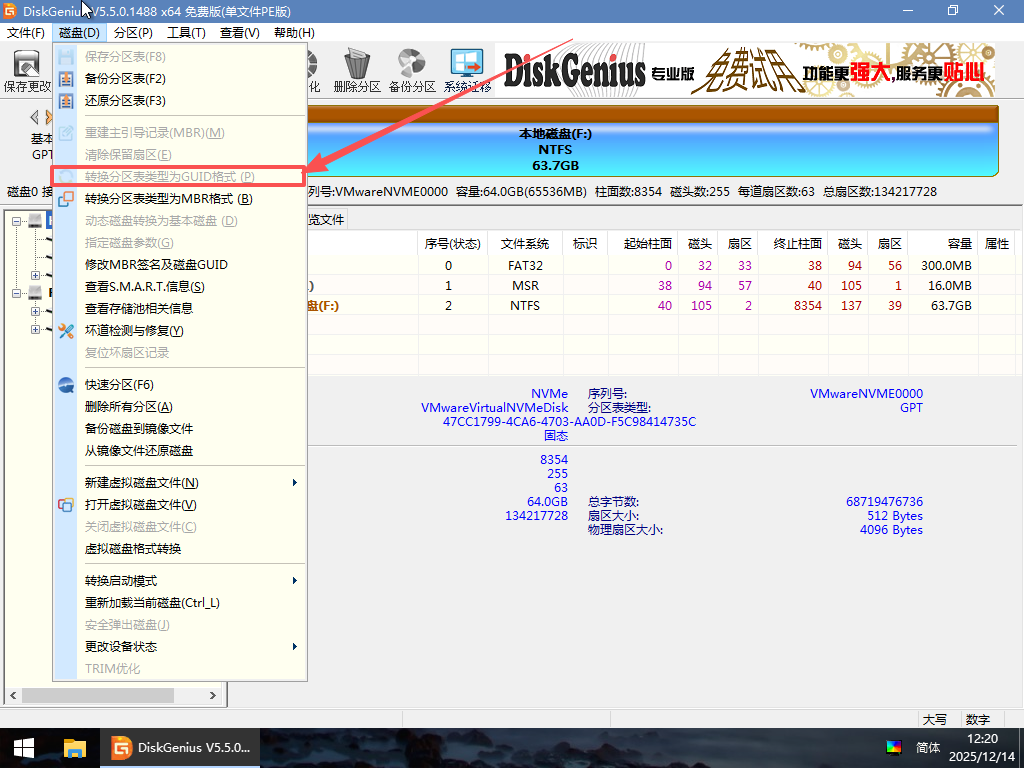
- 有EFI分区格式化即可。进行变更GUID格式的观众,还需要新建一个EFI分区
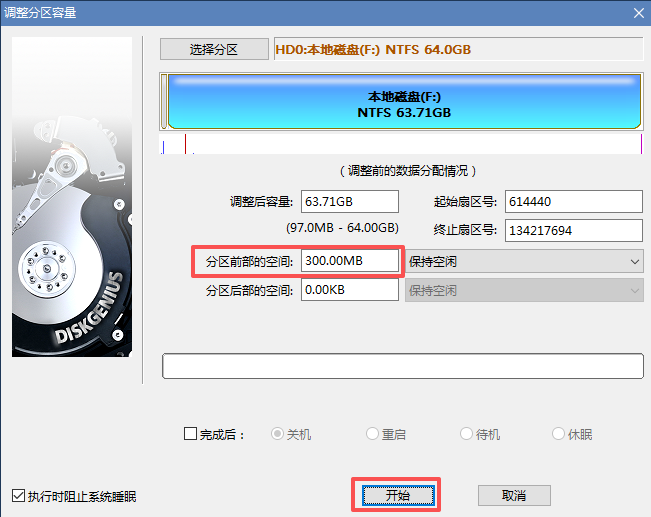
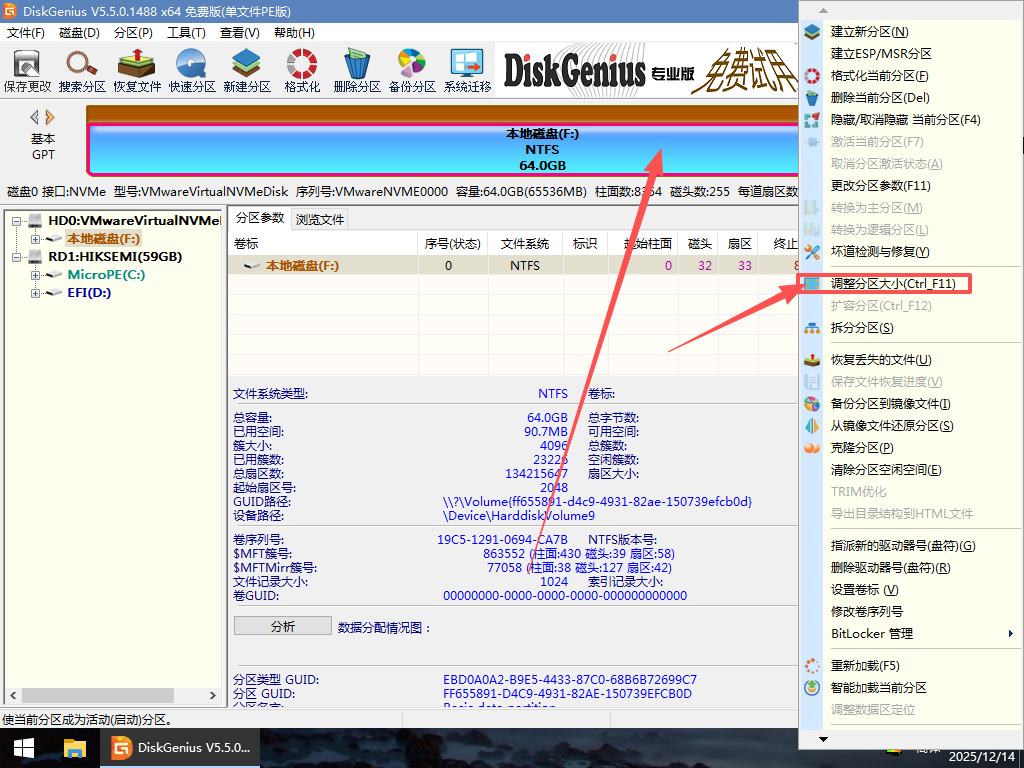
- 找到你的C盘,右键,调整分区大小
- 分区前部的空间300MB,点击开始
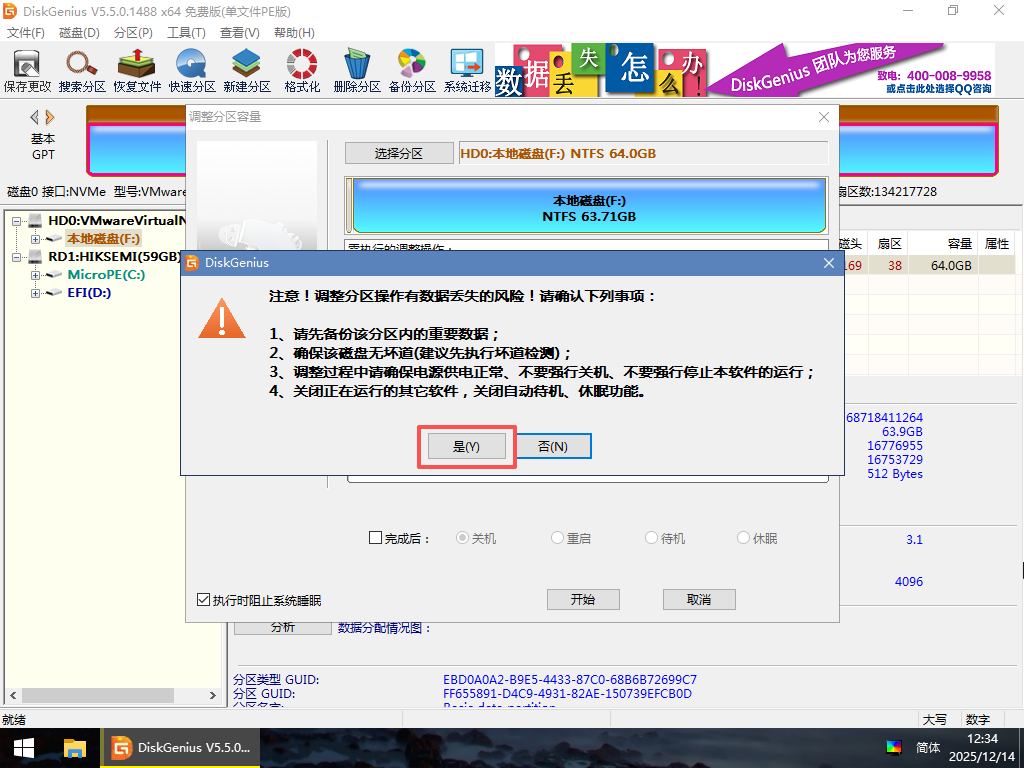
- 点击是
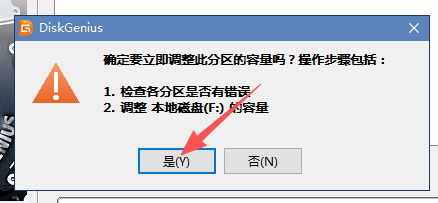
- 是
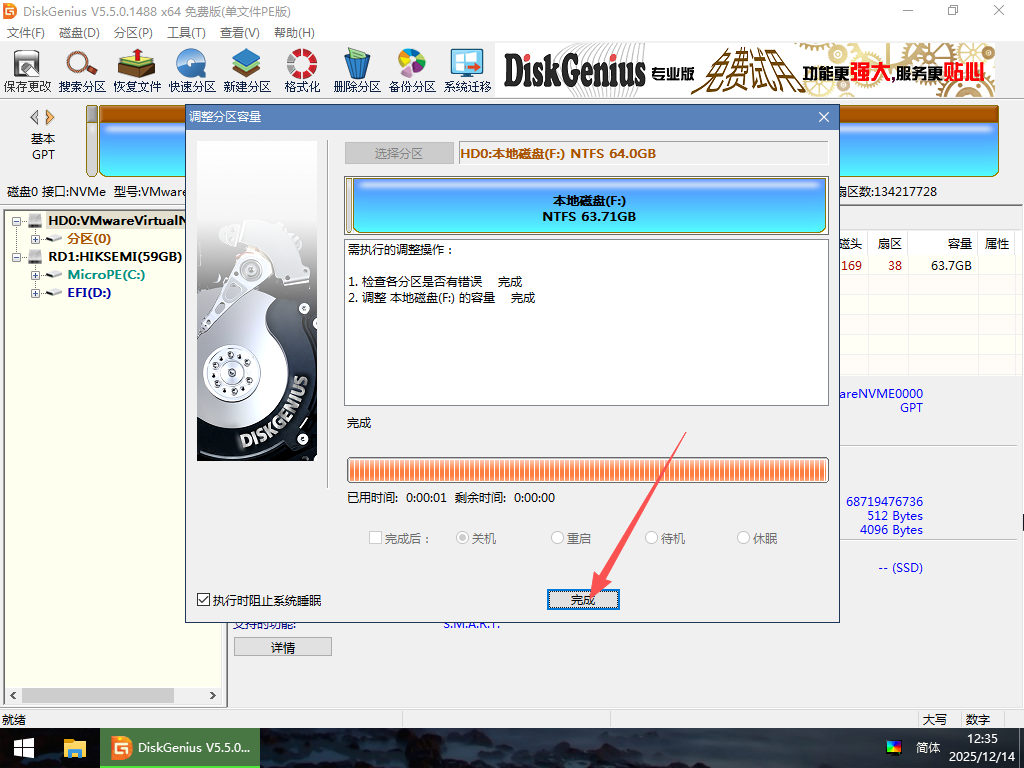
- 完成
- 点击是
- 左键单击前方灰色部分,点击新建分区
- 按照我的界面进行设置
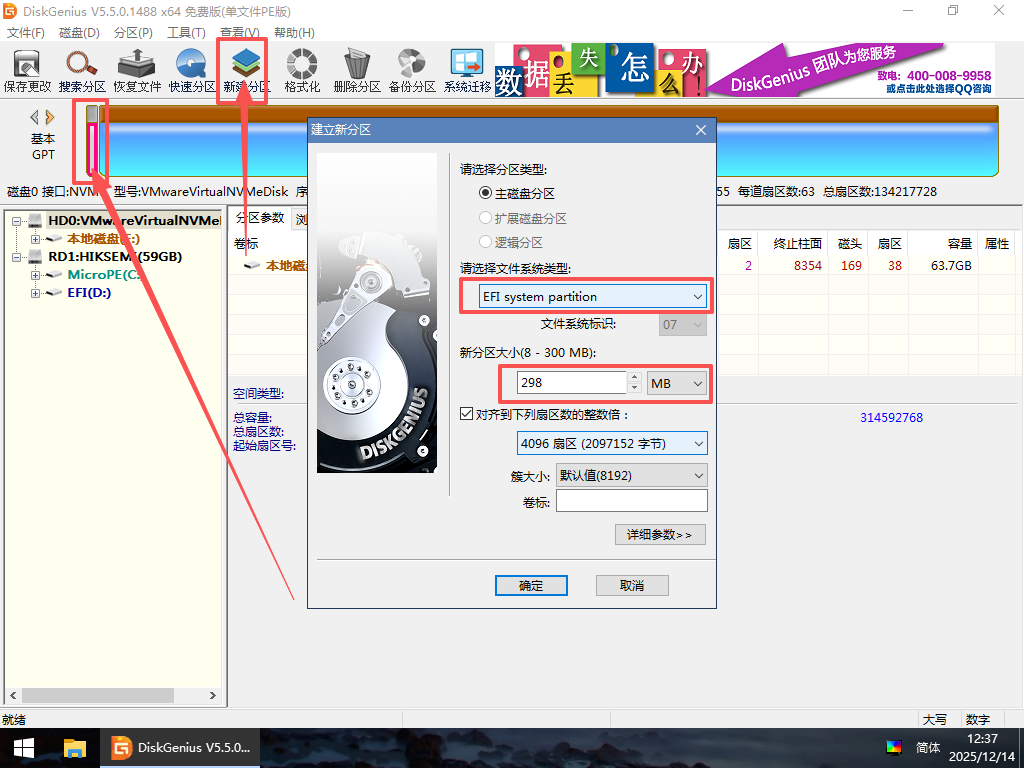
- 点击确认,随后点击左上角进行保存
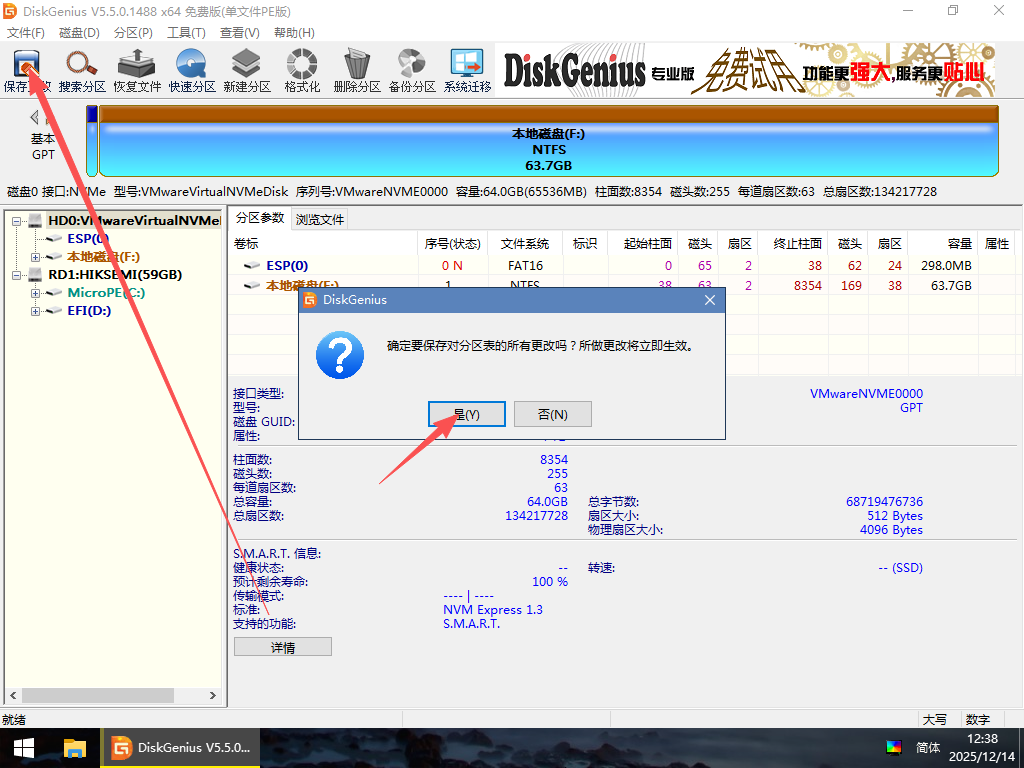
- 按照我的界面进行设置
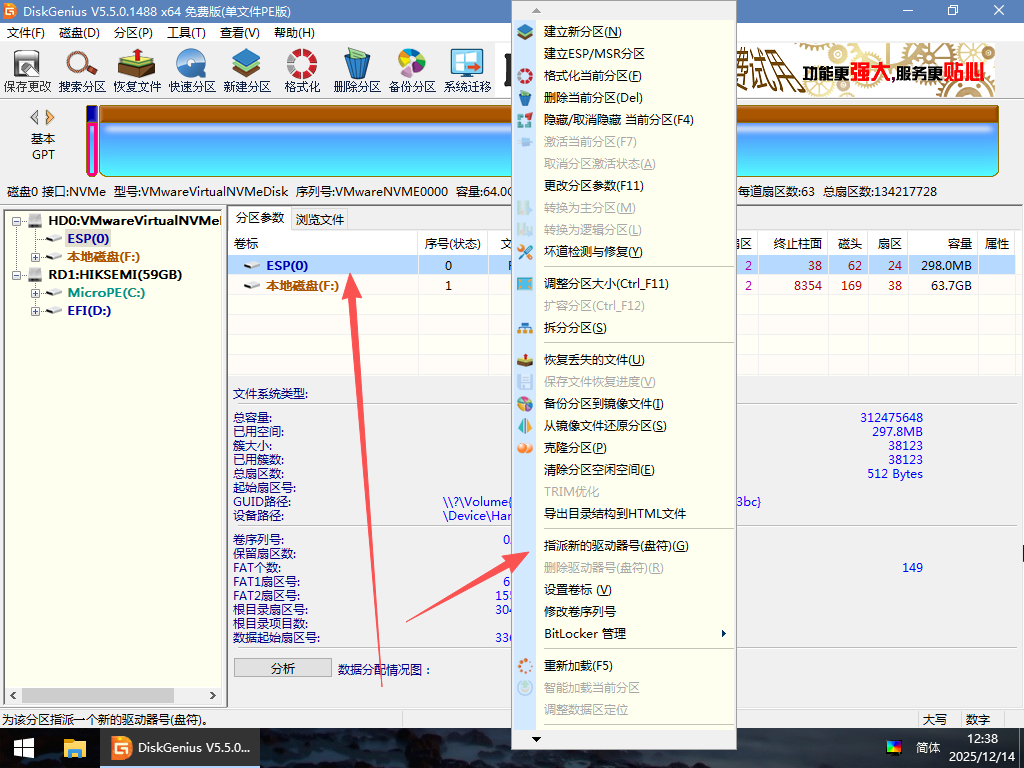
- 给EFI分区分配盘符
- 右键ESP分区,点击指派新的驱动器号(盘符)
- 随便指定一个,随后确认
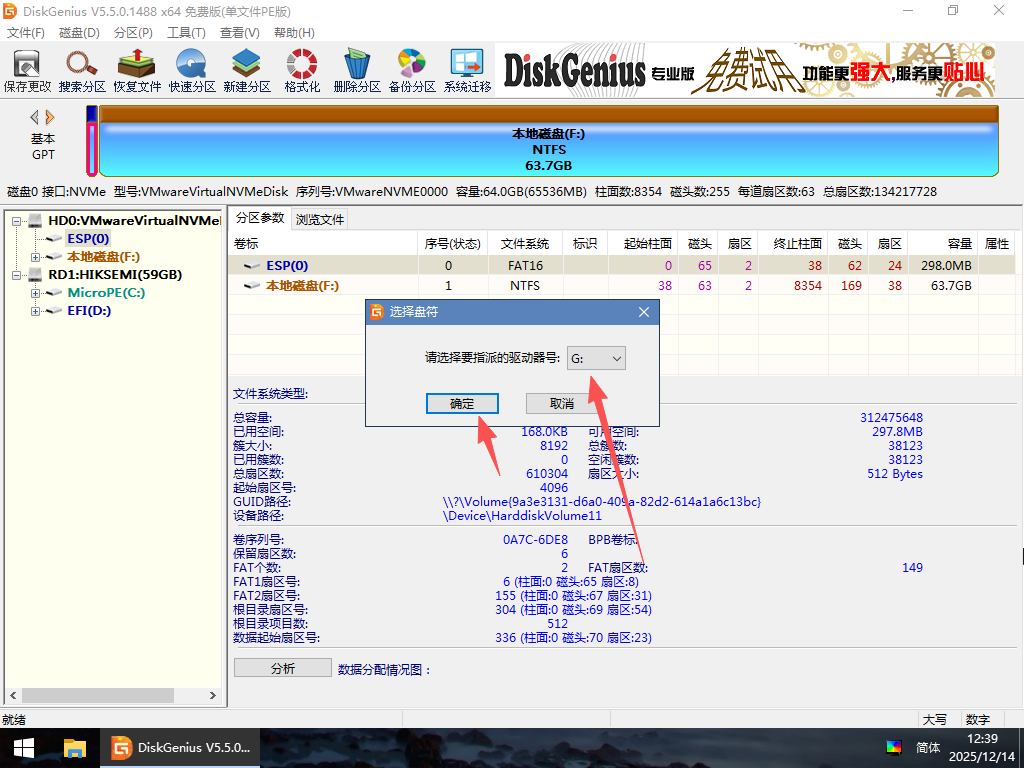
- 右键ESP分区,点击指派新的驱动器号(盘符)
3. 安装系统
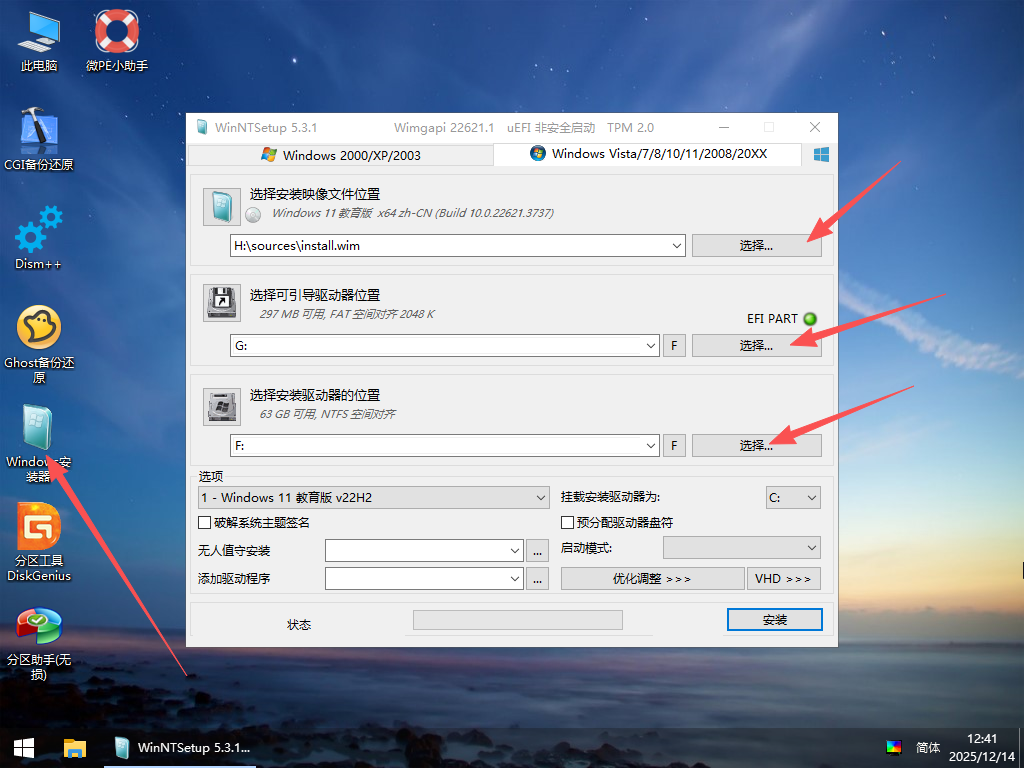
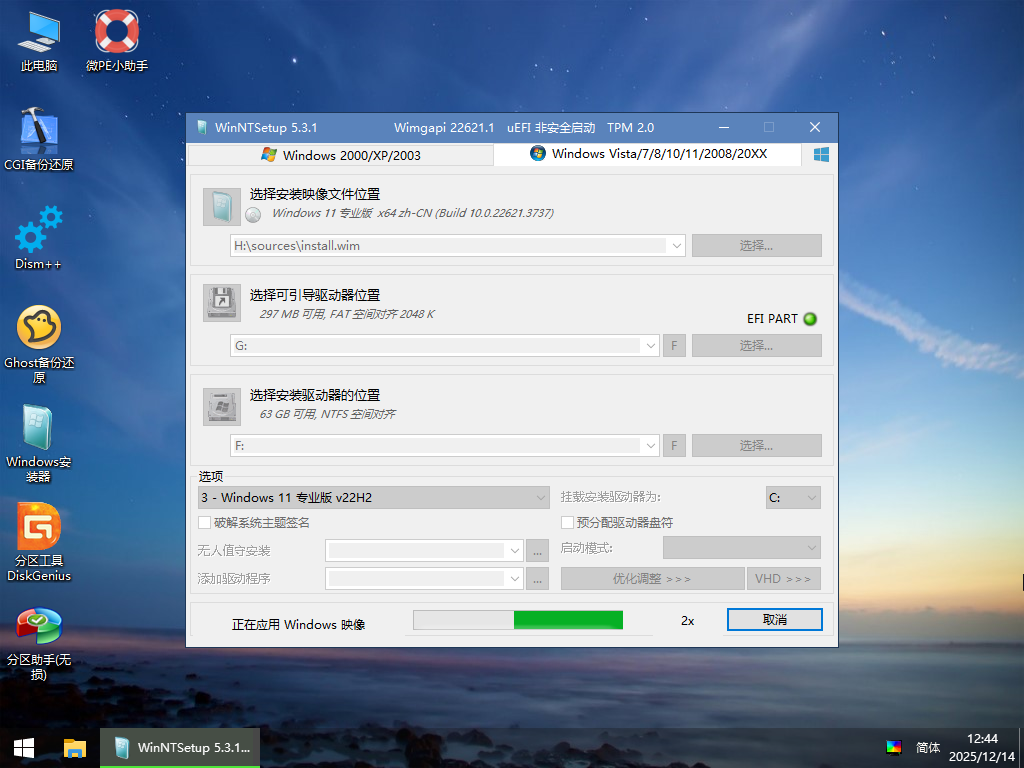
- 回到桌面,双击打开Windows安装器,第一个选项设置到U盘中存放的系统
- 第二个选择刚刚指派了盘符的EFI分区,设置正确右边会变成绿的
- 第三个选择安装系统的盘符,重装的观众应该是C盘,我这里全新安装PE识别是F盘,各位按实际情况进行选择
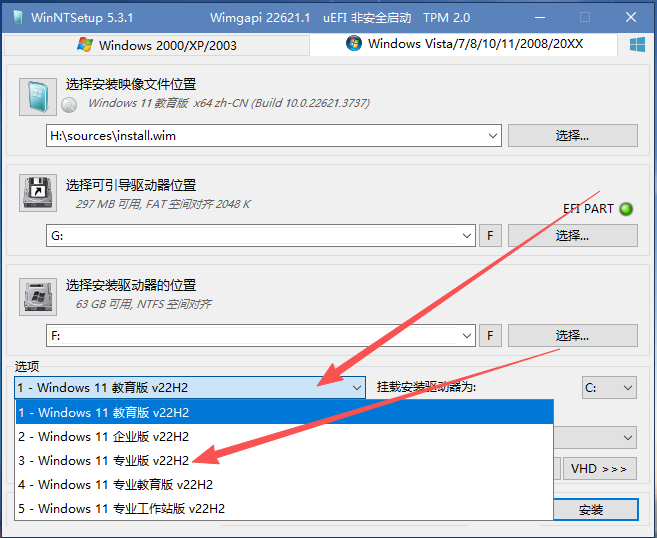
- 点击选项中的版本可以自己选择想要安装的版本,我这里安装专业版
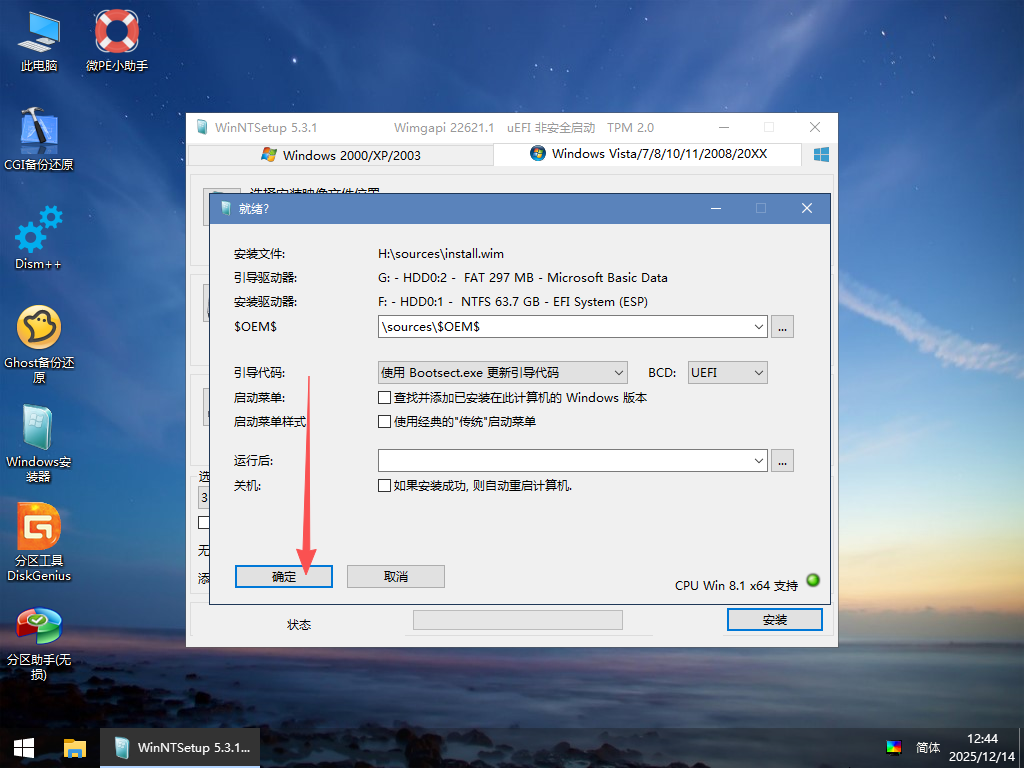
- 点击安装——确认
- 等待安装完成
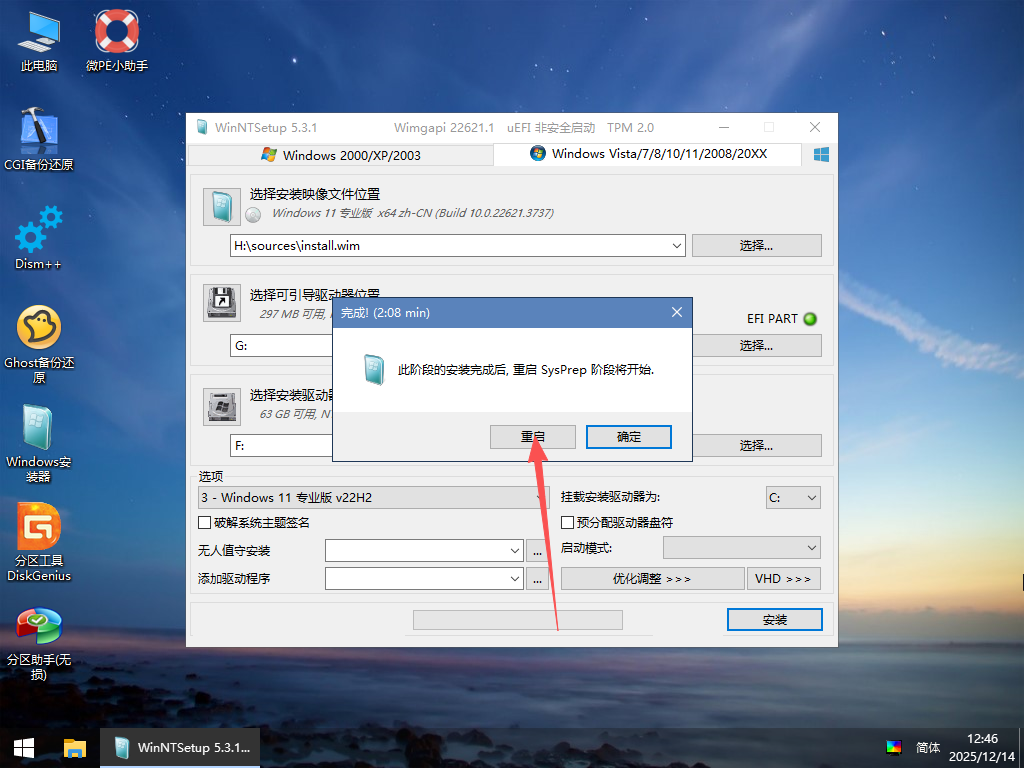
- 完成安装后点击重启,立马拔出U盘
- 若没问题,系统会开始引导,期间会重启数次等待进入Windows的配置界面。

4. 系统配置
部署
- 进入系统后会显示这个界面,建议台式机先拔出网线,笔记本暂不联网
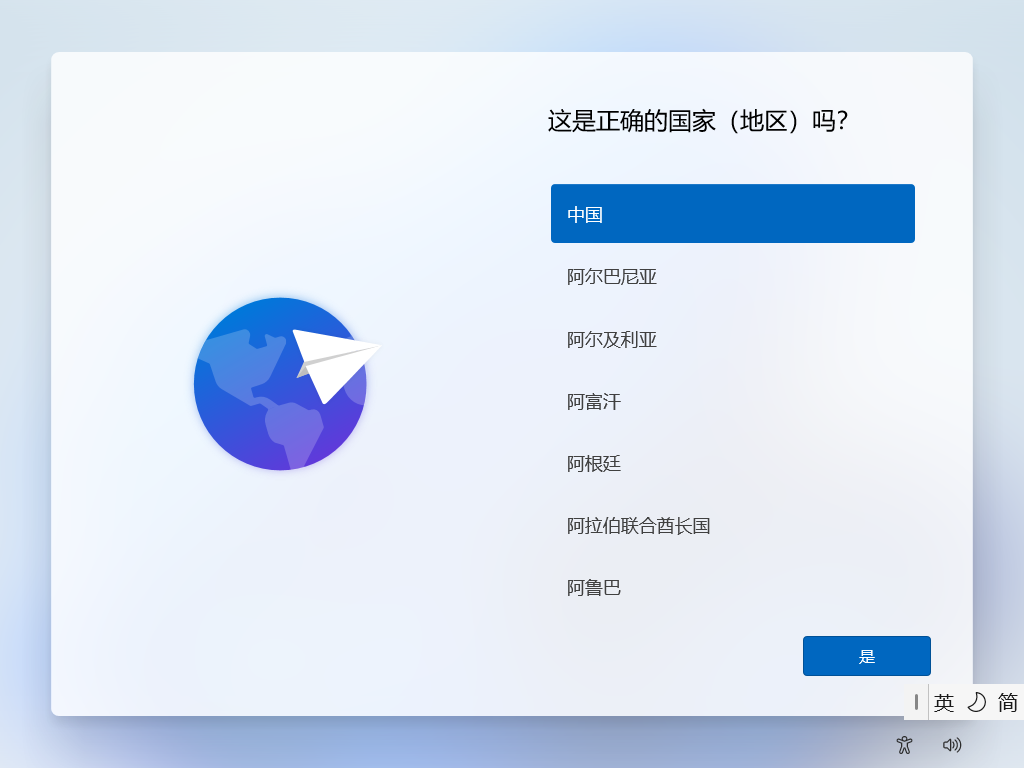
- 选择地区
- 选择键盘
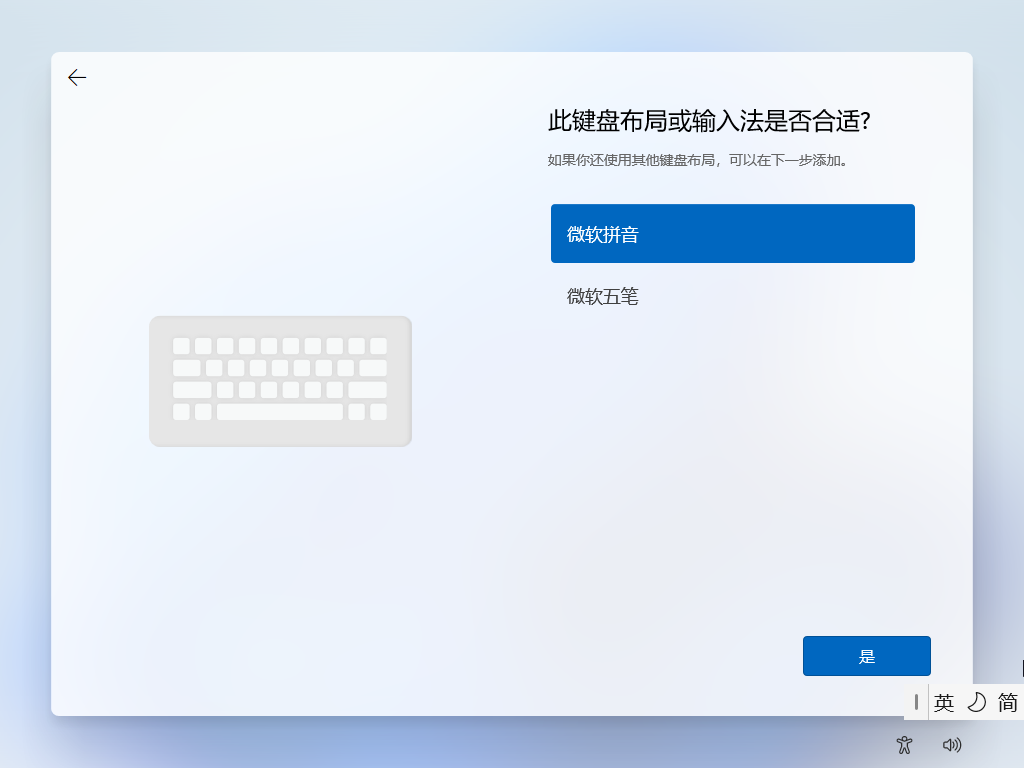
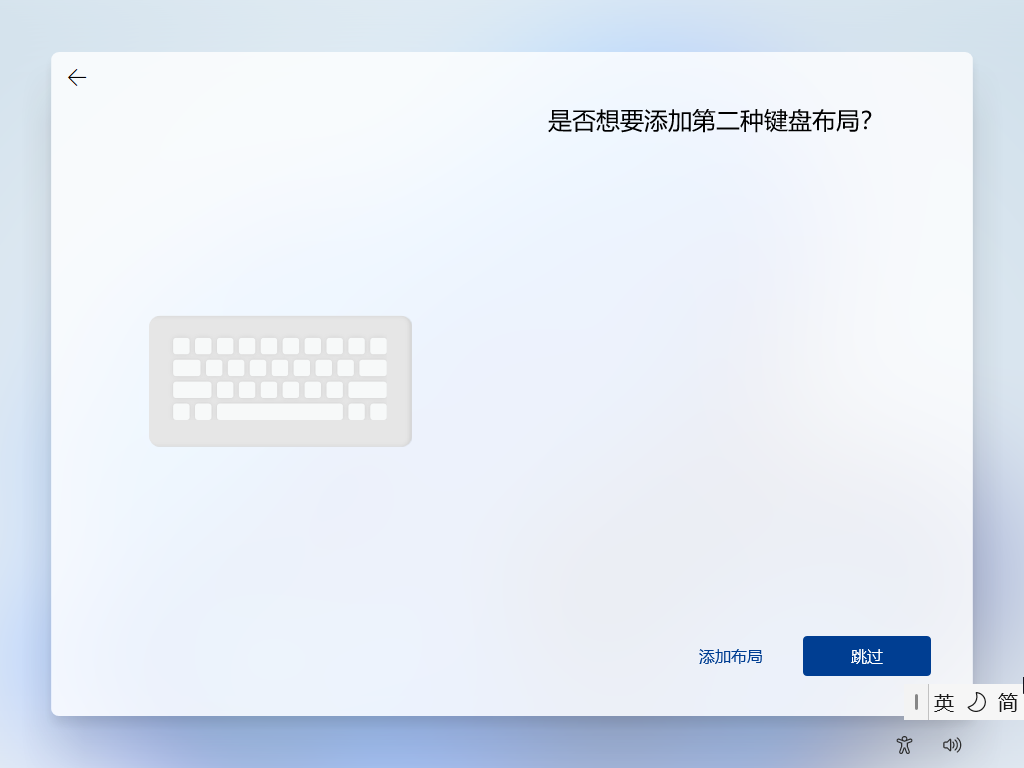
- 跳过第二个键盘布局
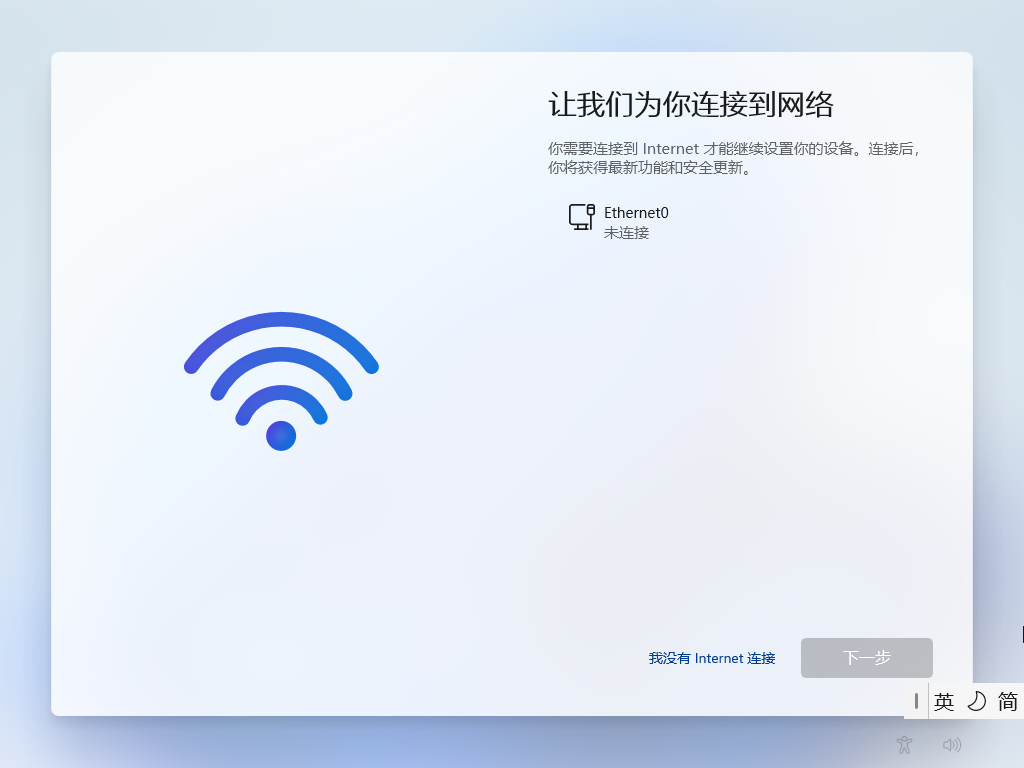
- 选择我没有Internet连接
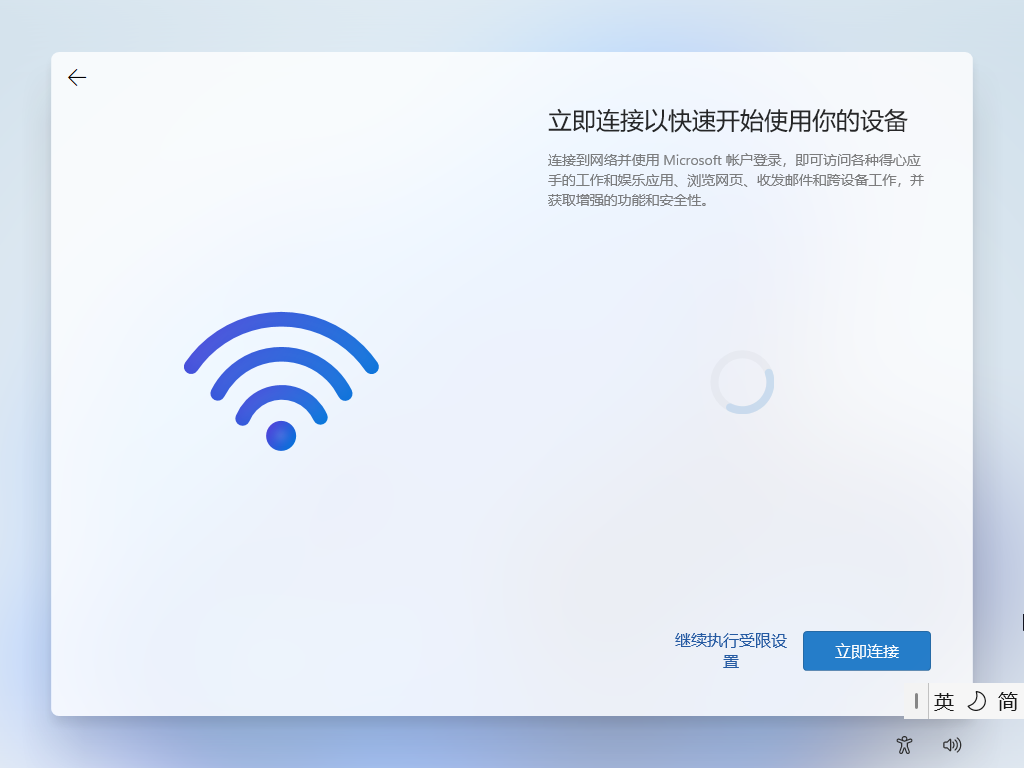
- 继续执行受限设置
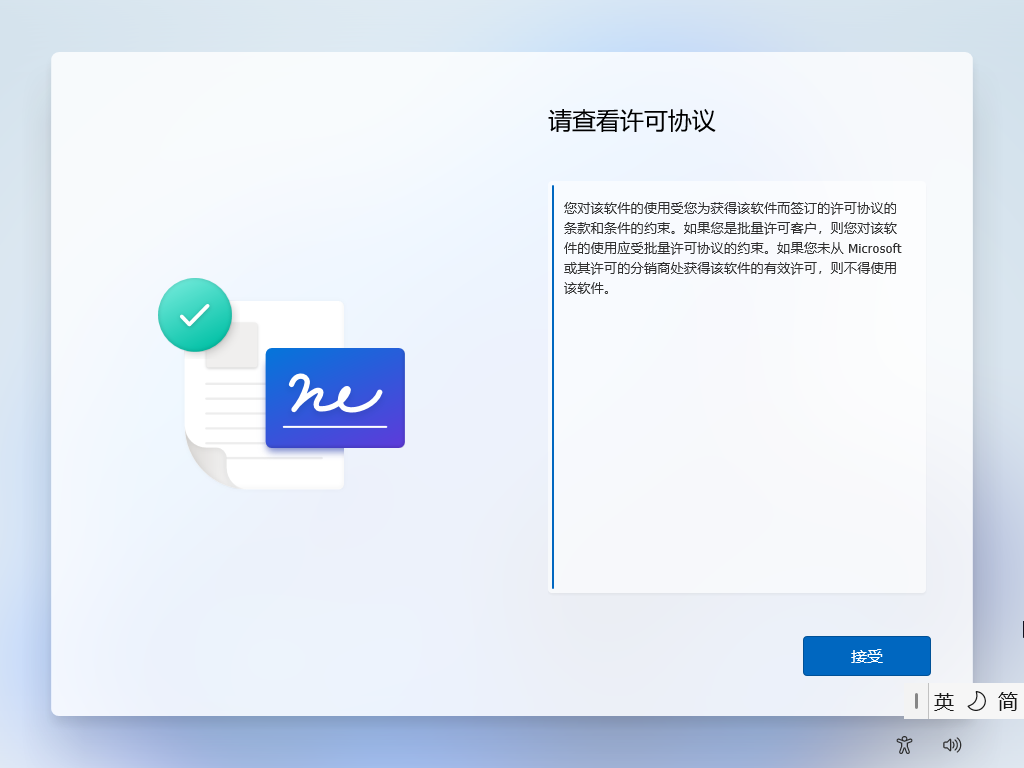
- 接受
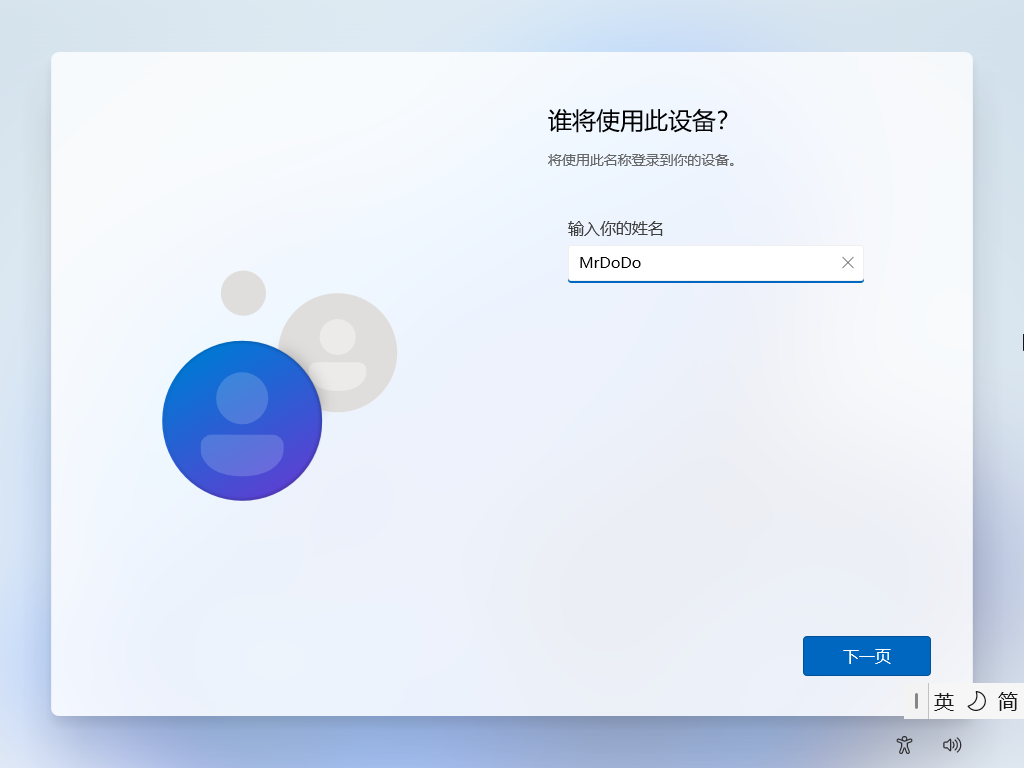
- 设置用户名
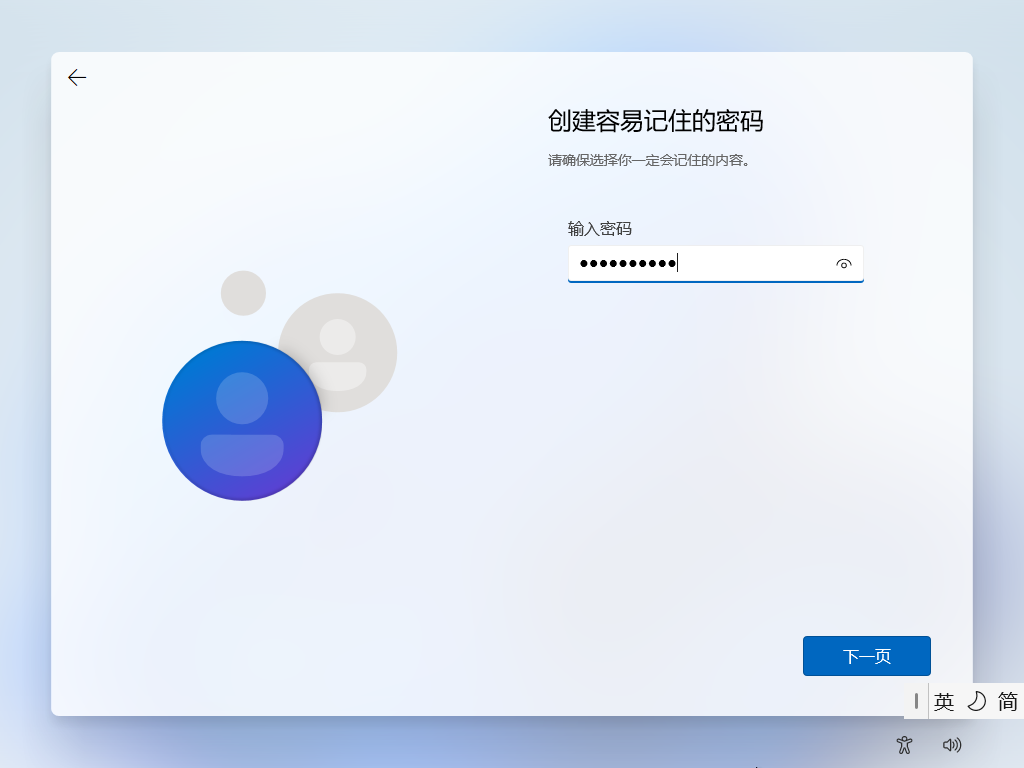
- 设置密码
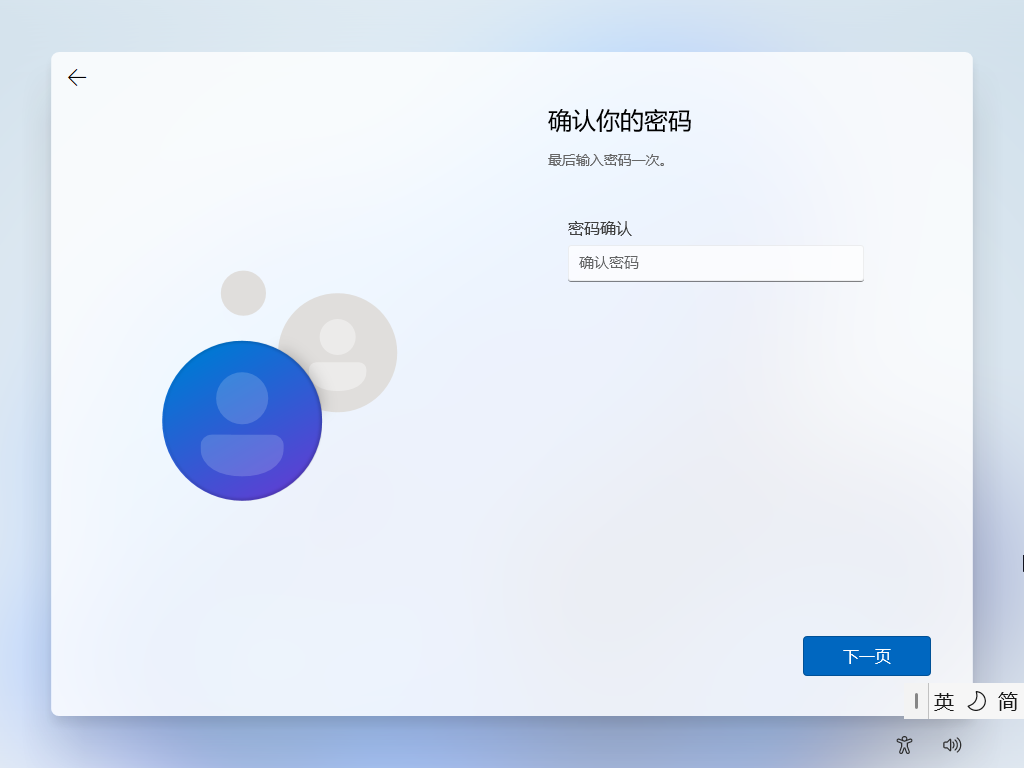
- 确认密码
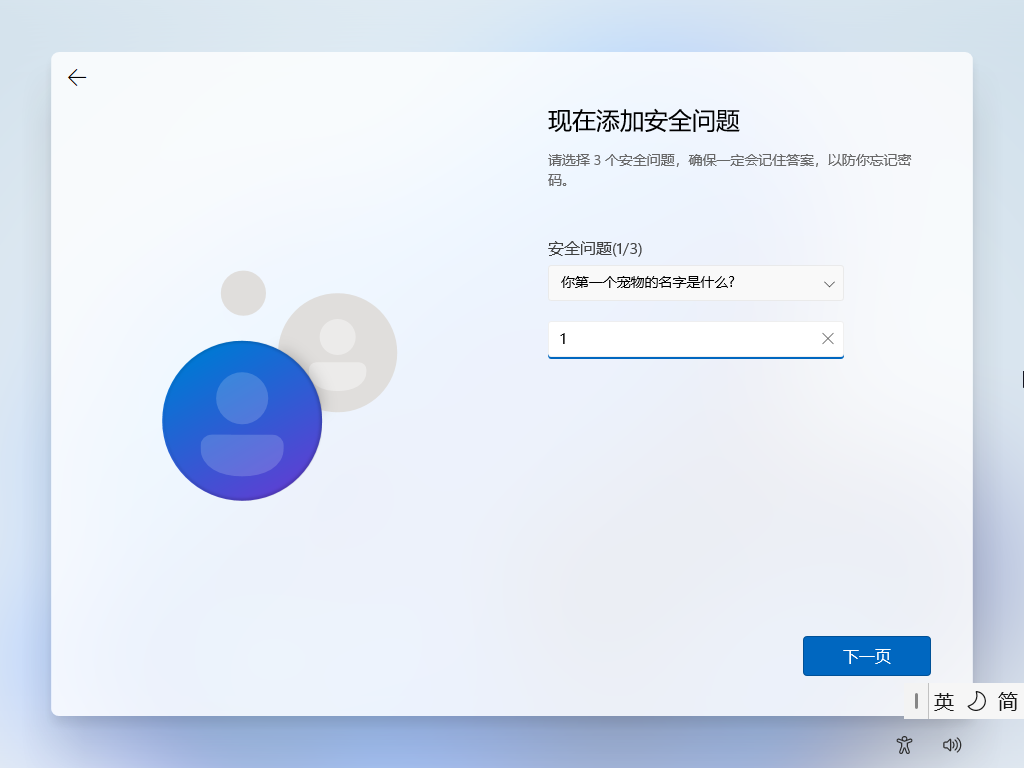
- 安全问题自行设置
- 建议关闭所有隐私设置
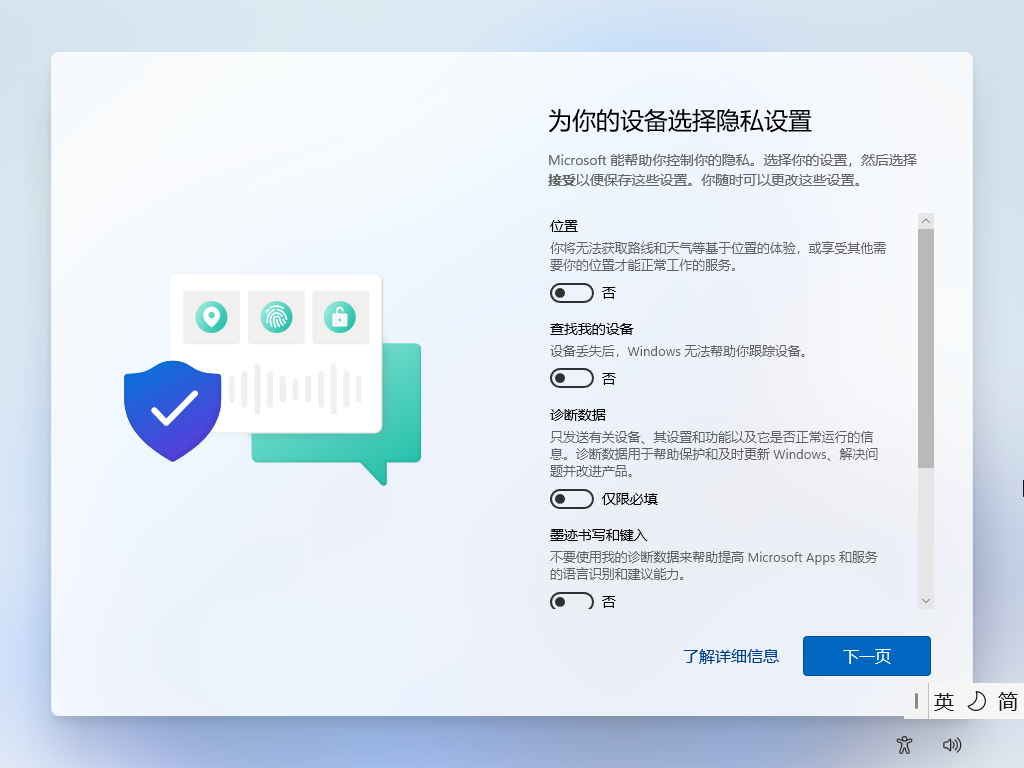
- 等待系统自己部署

- 点击下一步。恭喜你,超越了80%的人,你已经完整的安装了操作系统。
- 选择地区
驱动安装
- 这时候能连WIFI连WIFI,能插网线插网线。
- 开始安装驱动,intel平台可以直接搜索Intel驱动助理下载安装后补齐驱动,我这里使用更加广泛的驱动安装方式。
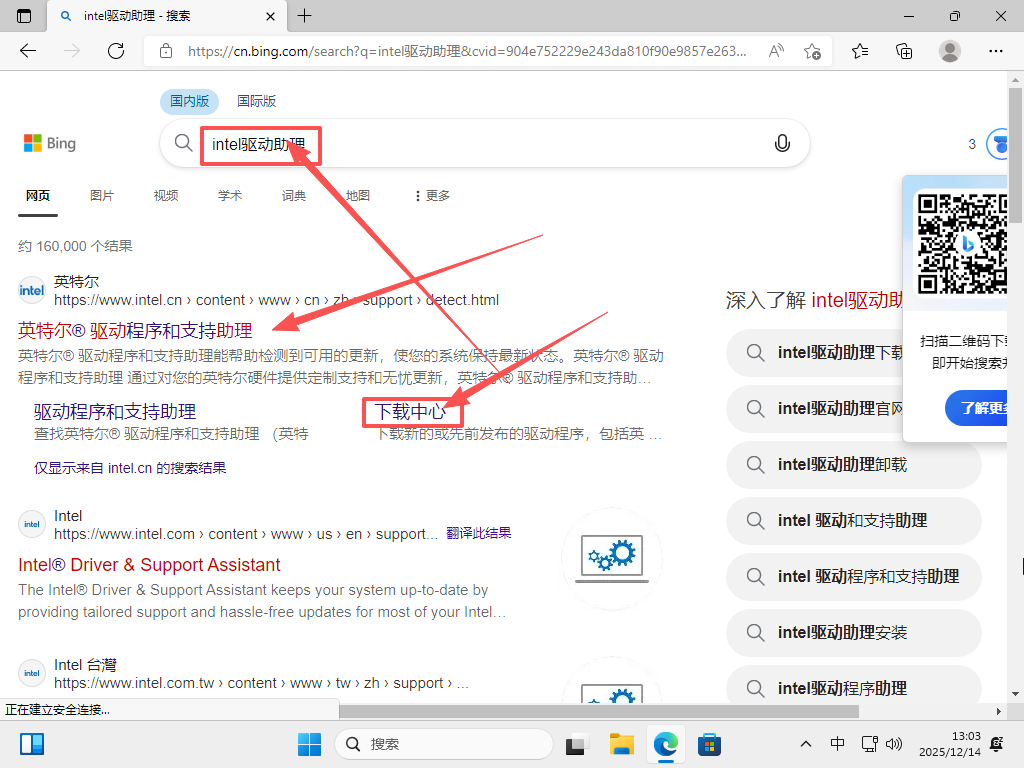
- 360驱动大师,我给大家准备好了单文件版本,免得被360恶鬼缠身
- 下载好后打开软件,选择驱动安装
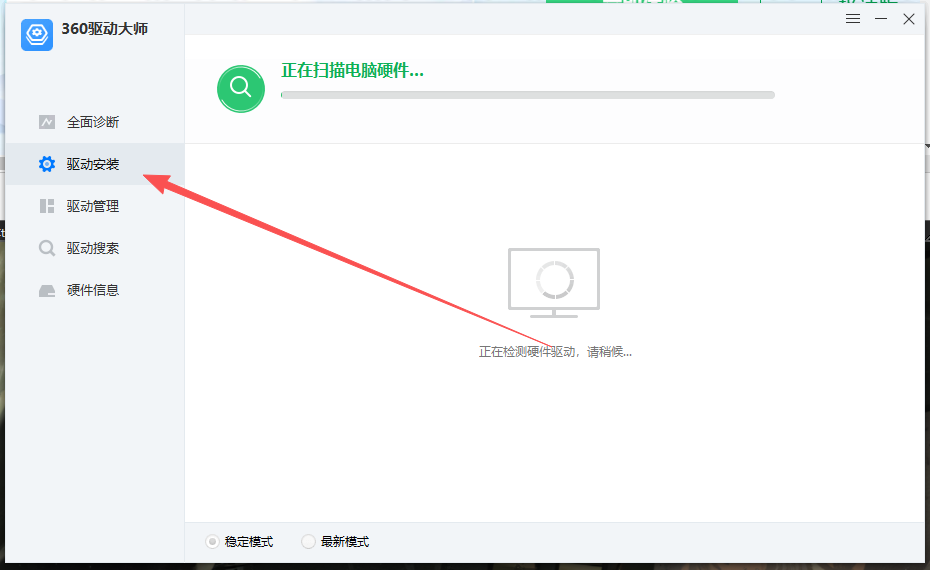
- 软件会自己寻找适配你电脑的驱动,点击一键安装即可
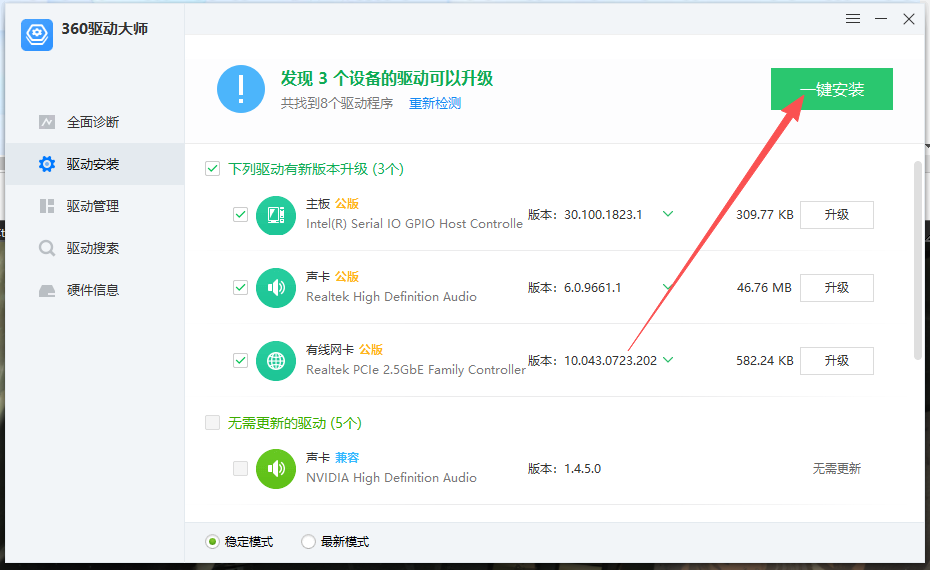
- 安装完成后重启电脑就可以进入激活步骤
激活
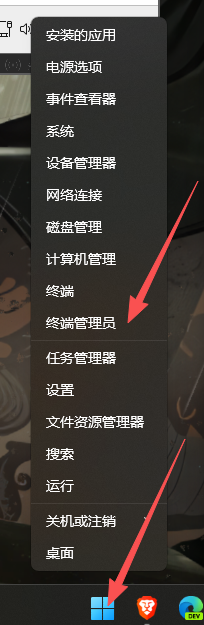
- 右键开始菜单,选择终端管理员,有的会显示PowerShell管理员
- 复制我准备好的链接,使用右键粘贴进入命令行,按回车
1.irm https://get.activated.win | iex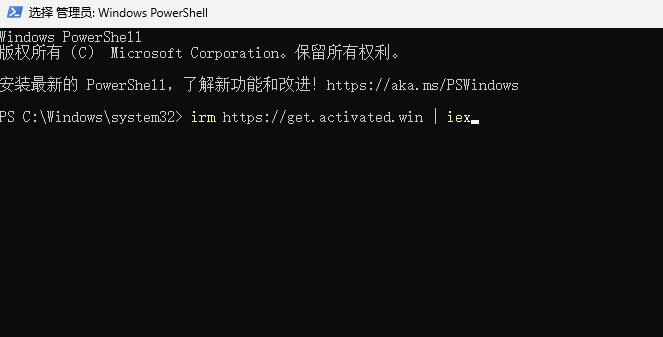
- 弹出的窗口选择1进入HWID系统激活
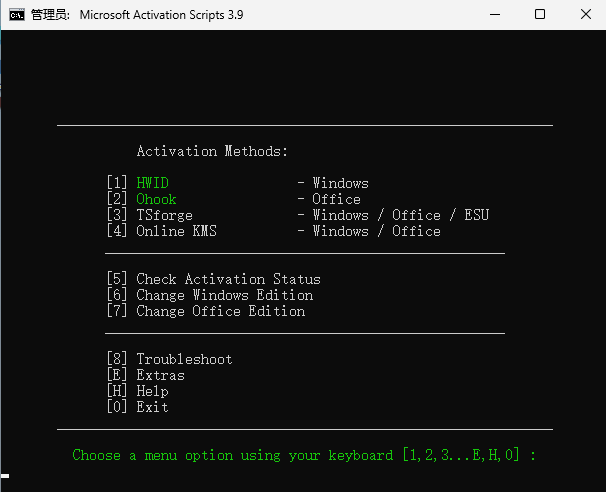
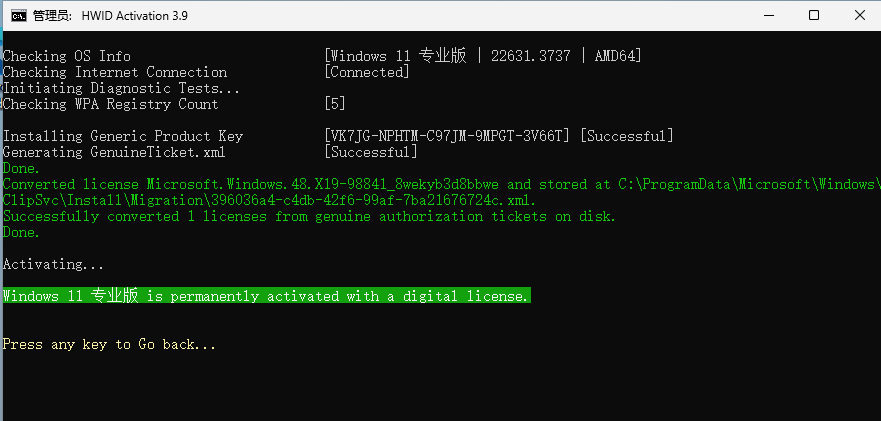
- 在这个窗口等待激活完成就行
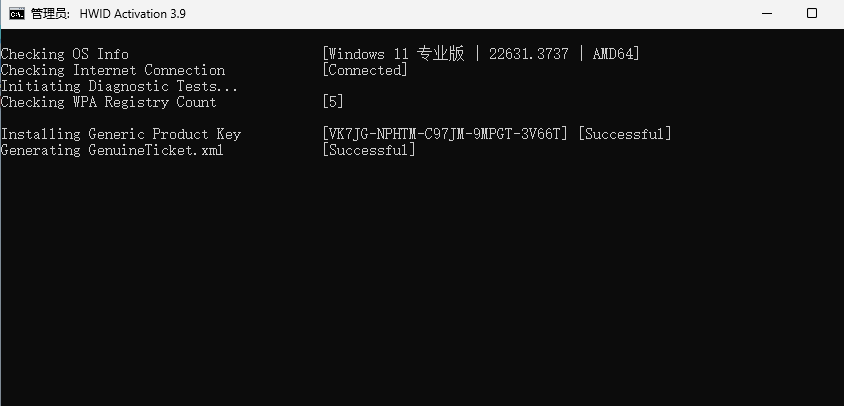
- 激活完成后会显示这个,随便按个键退出,关闭窗口
- 右键开始菜单运行,输入
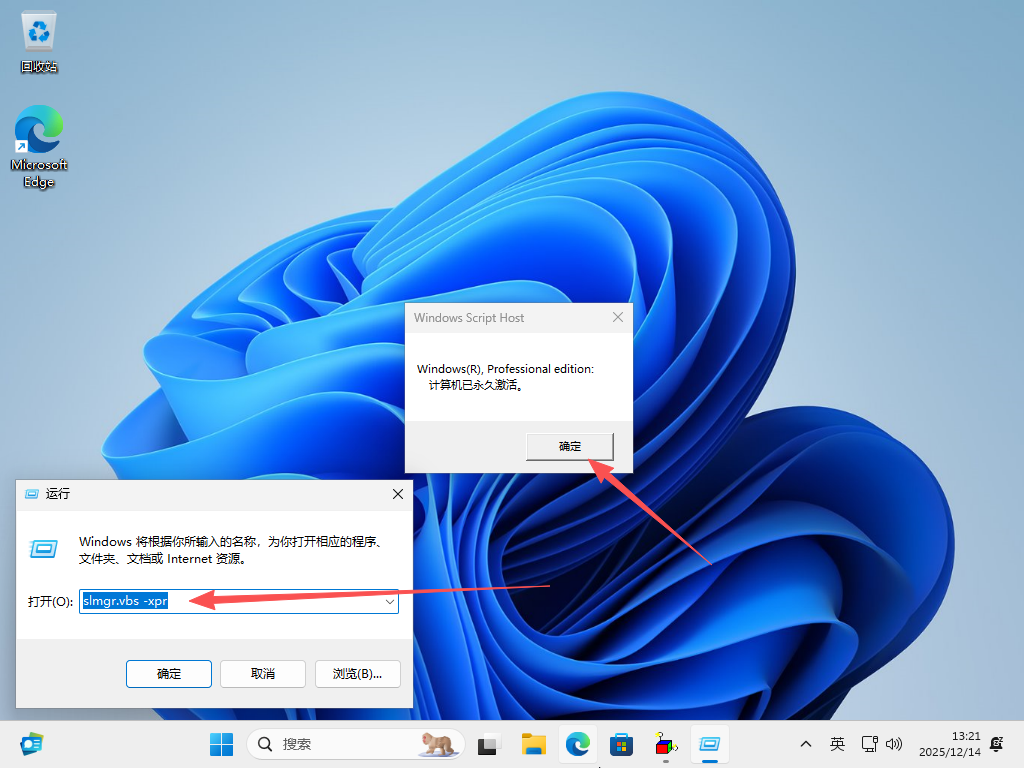
Slmgr.vbs -xpr查看系统激活状态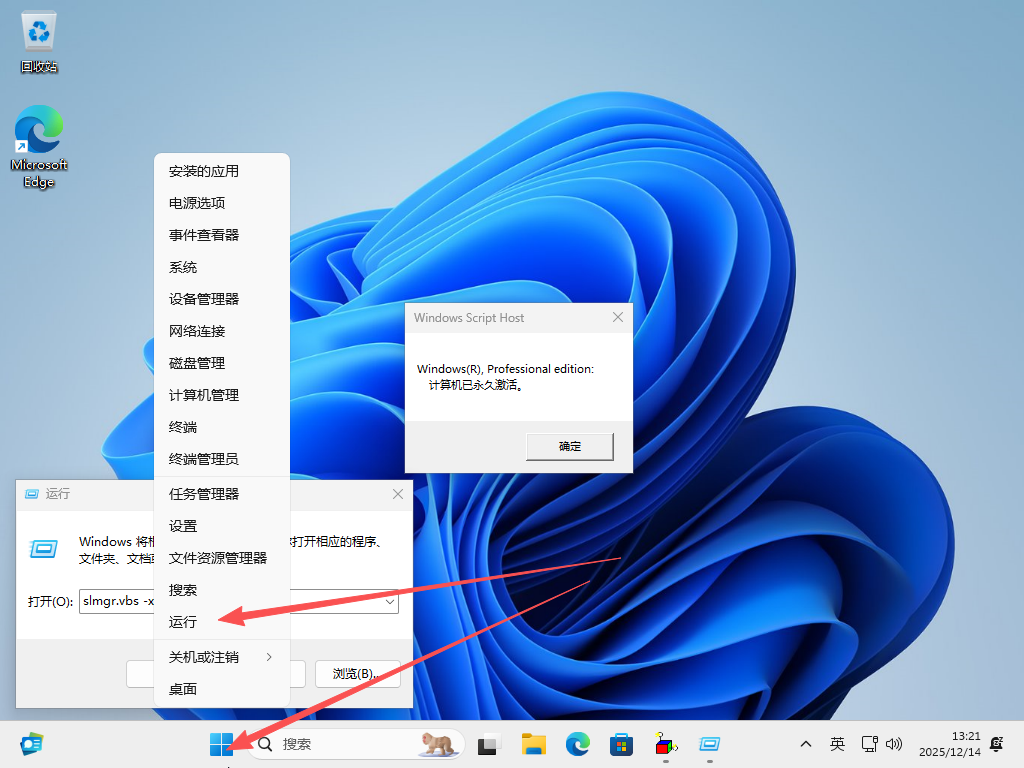
总结
恭喜你!你成功:
- 掌握了完整的PE安装系统流程
- 正确的UEFI分区设置
- 成功安装了所有必要的驱动程序
- 激活了Windows系统
这种安装方法适用于各种电脑配置和任何版本,是一套通用的安装解决方案。通过PE,你可以顺便跳过TPM2.0,也可以为空间爆满的磁盘进行扩容。
如果遇到问题,欢迎在评论区交流~关注我解锁更多技能,下期再见
免责声明
本教程仅用于技术学习和研究目的,分享HWID激活方法仅供了解技术原理。
重要提示:
- HWID激活可能违反微软软件许可协议
- 本文内容不构成对任何非法行为的鼓励或支持
- 使用此类激活方法可能存在法律和安全风险
- 建议用户购买正版软件以获得完整服务和支持
合法替代方案:
- Microsoft官方订阅服务
- 微软官方购买系统安装盘
- 微软官方购买key进行激活
使用者应自行承担一切风险和后果,作者不承担任何责任。
关于我
全平台同名”汪多多是只猫”,专注分享实用技术教程,让你的数字生活更自由!
关注我,发现更多实用技巧与教程!
#Windows11 #PE安装 #系统安装 #技术教程 #电脑技巧